Жаттықтырушыға спортшы-оқушының аккаунтын қалай байлау керек
ВидеоинструкцияЖаттықтырушыға аккаунтты оқушымен қалай байланыстыру керек
Жаттықтырушы мен спортшы аккаунттарының синхронизациясын жаттықтырушы тарапынан екі тәсілмен қарастырамыз.
1-тәсіл. Жаттықтырушы өтінімді өзі жібереді
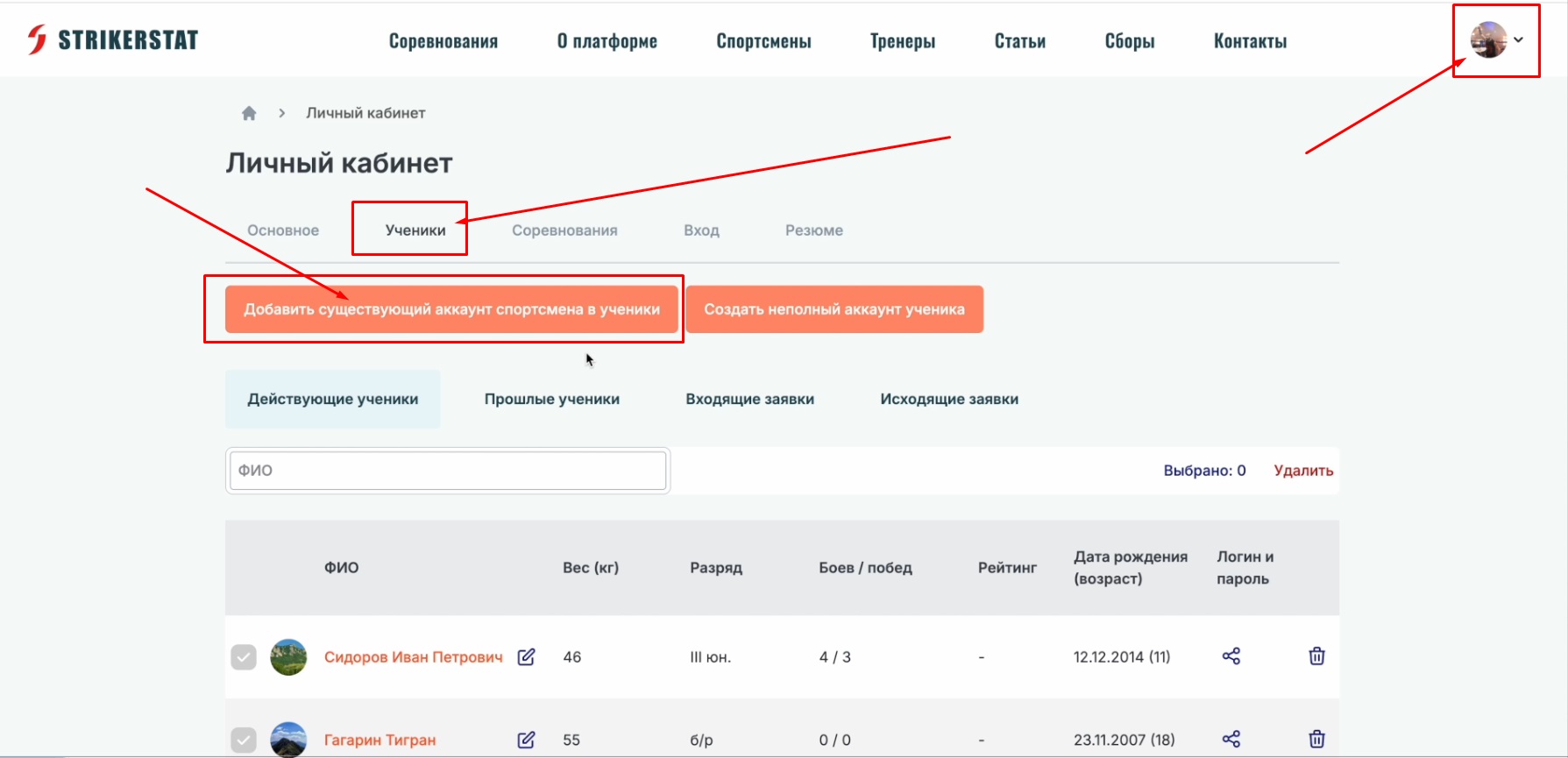
Жаттықтырушы аккаунтымен кіріп, жеке кабинетте «Оқушылар» қойындысына өтіңіз. Мұнда «Бар спортшы аккаунтын оқушыларға қосу» функционалын қарастырамыз — жаңа толымсыз оқушы аккаунтын құру туралы «Жаттықтырушыға оқушы аккаунтын қалай құру керек» мақаласынан оқыңыз.
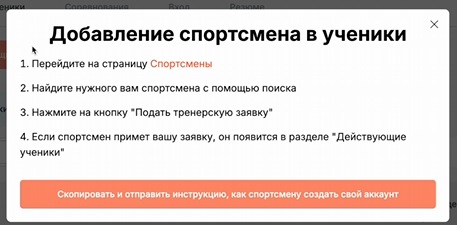
Түймені басқаннан кейін алгоритм ашылады: «Спортшылар» бетіне өту, керекті спортшыны іздеу арқылы табу және «Жаттықтырушылық өтінім беру» түймесін басу. Егер спортшы өтінімді қабылдаса, ол «Қолданыстағы оқушылар» бөлімінде пайда болады.
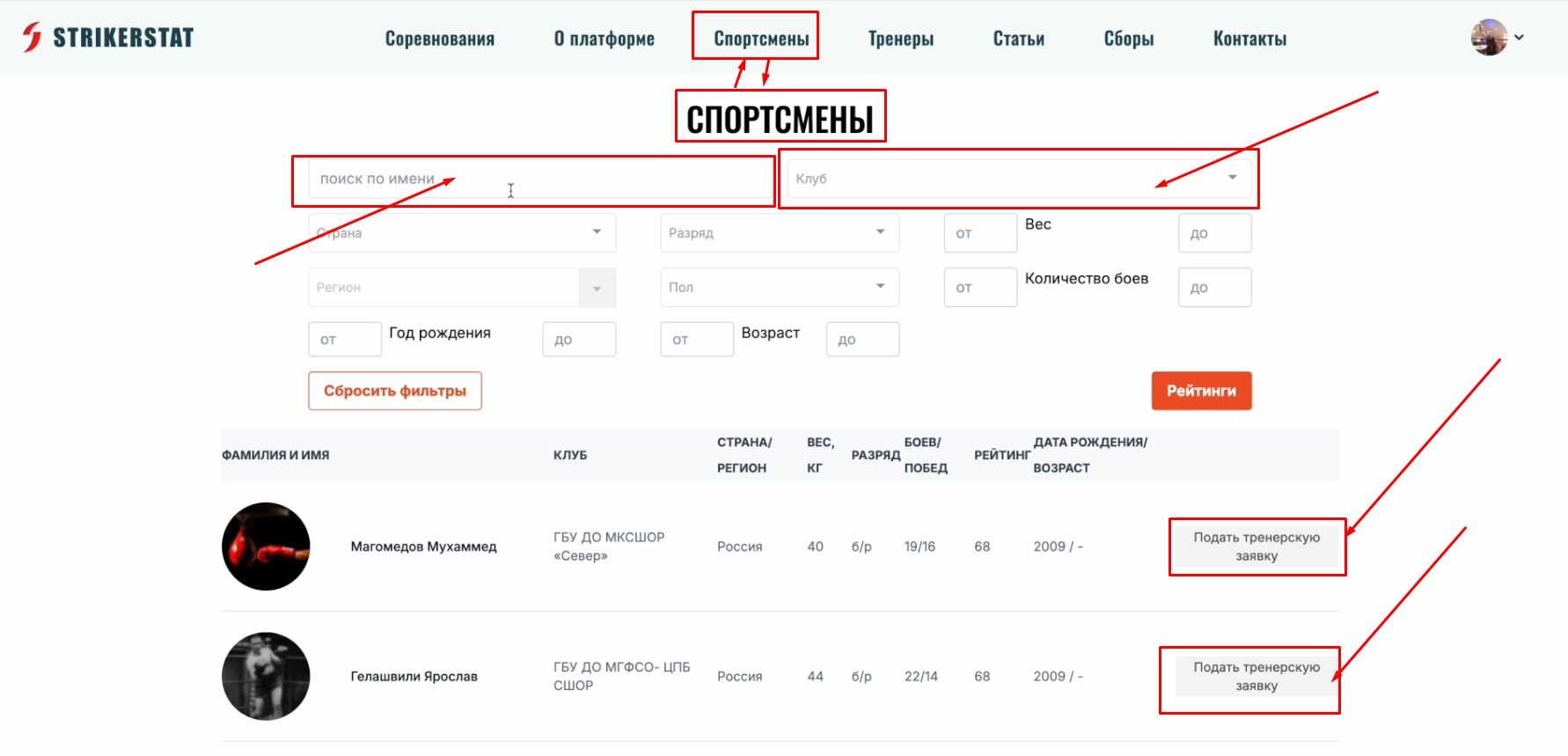
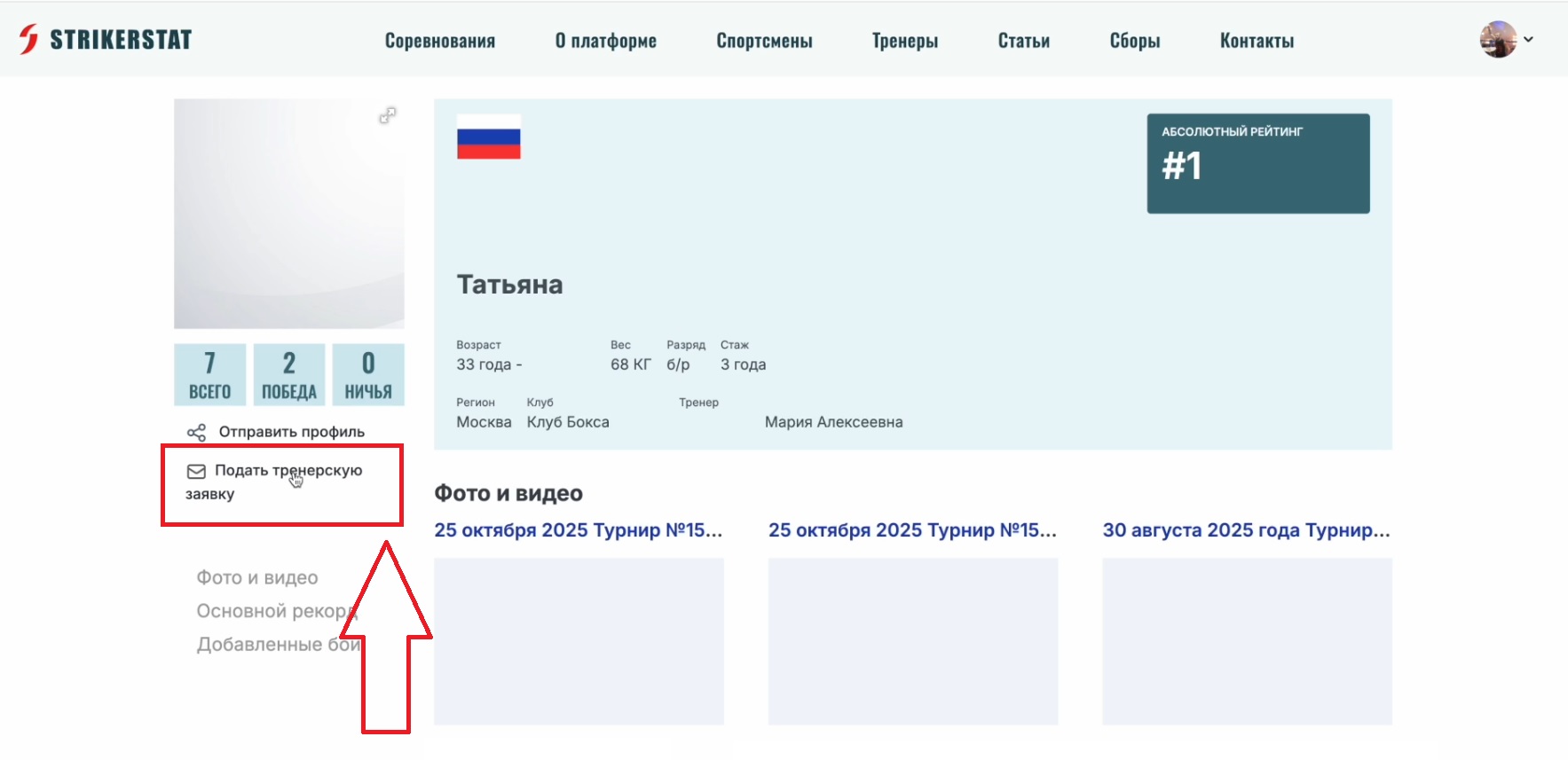
Мұны екі жолмен жасауға болады: жоғарғы мәзірдегі аты-жөні немесе клуб атауы бойынша іздеуі бар «Спортшылар» түймесі арқылы, немесе тікелей спортшы бетінен сол түймені басу арқылы.
Өтінімдерді бақылаймыз
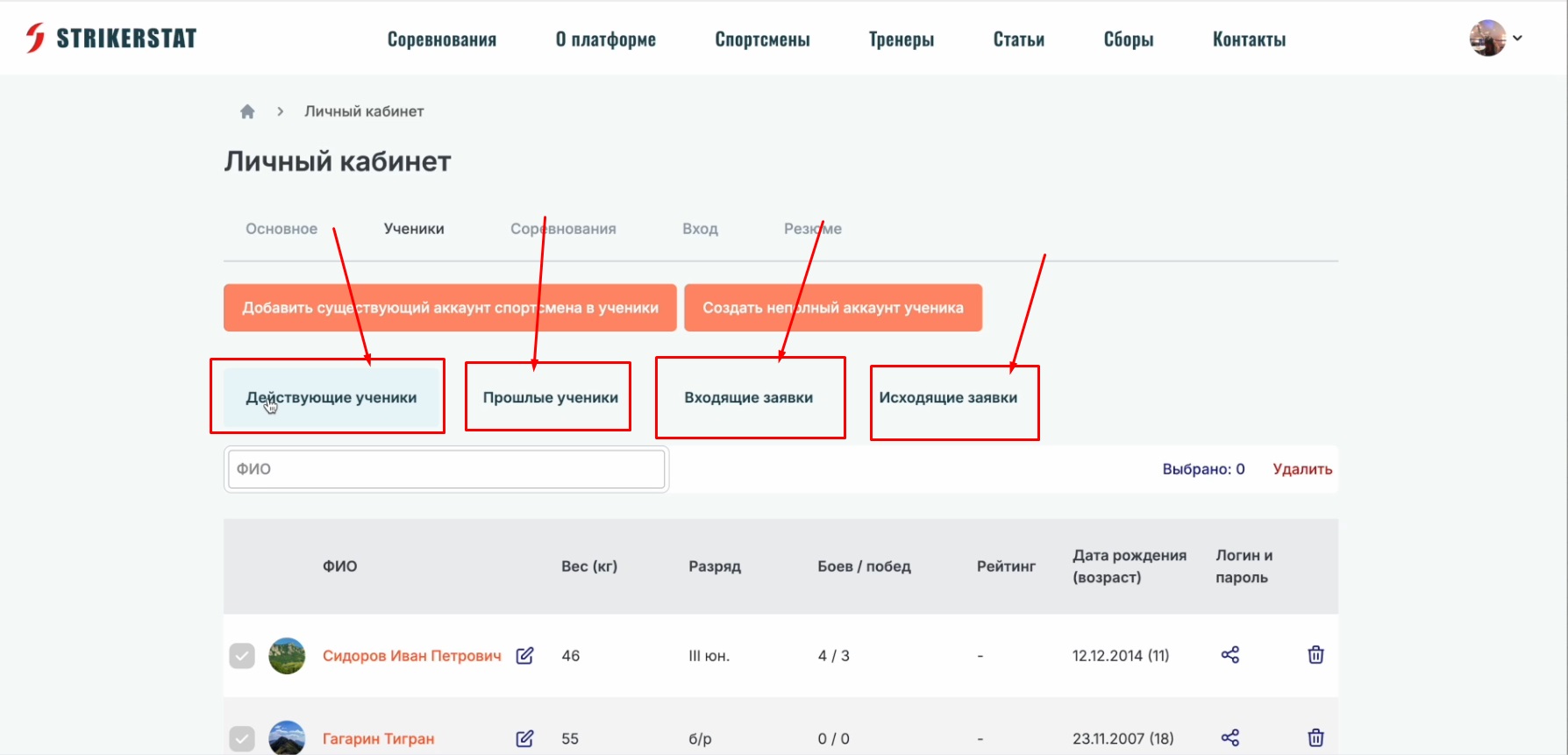
Жіберілгеннен кейін өтінім спортшының жеке кабинетінде пайда болады, ал синхронизация мәртебесін жаттықтырушының жеке кабинетінде бақылауға болады:
- «Қолданыстағы оқушылар» — өтінімді мақұлдаған спортшылар. Оқушылар үшін турнирге өтінім беру тек осы тізімнен ғана мүмкін.
- «Бұрынғы оқушылар» — бұрын аккаунтпен байланысты болған, бірақ жаттықтырушы туралы ақпаратты алып тастаған спортшылар.
- «Кіріс өтінімдер» — спортшылардан келген өтінімдер, бір басу арқылы қабылдауға болады.
- «Шығыс өтінімдер» — жаттықтырушы аккаунттарды байланыстыру өтінімін жіберген спортшылар тізімі.
2-тәсіл. Өтінімді оқушы жібереді
Спортшы өтінімді өз аккаунтынан өзі жібере алады — жаттықтырушыға тек «Кіріс өтінімдер» қойындысында оны қабылдау ғана қалады. Жұмыс логикасы әлеуметтік желілерде достар қосуға ұқсас.