Creación de un torneo de un día (ring abierto)
Paso 1. Vamos al área personal
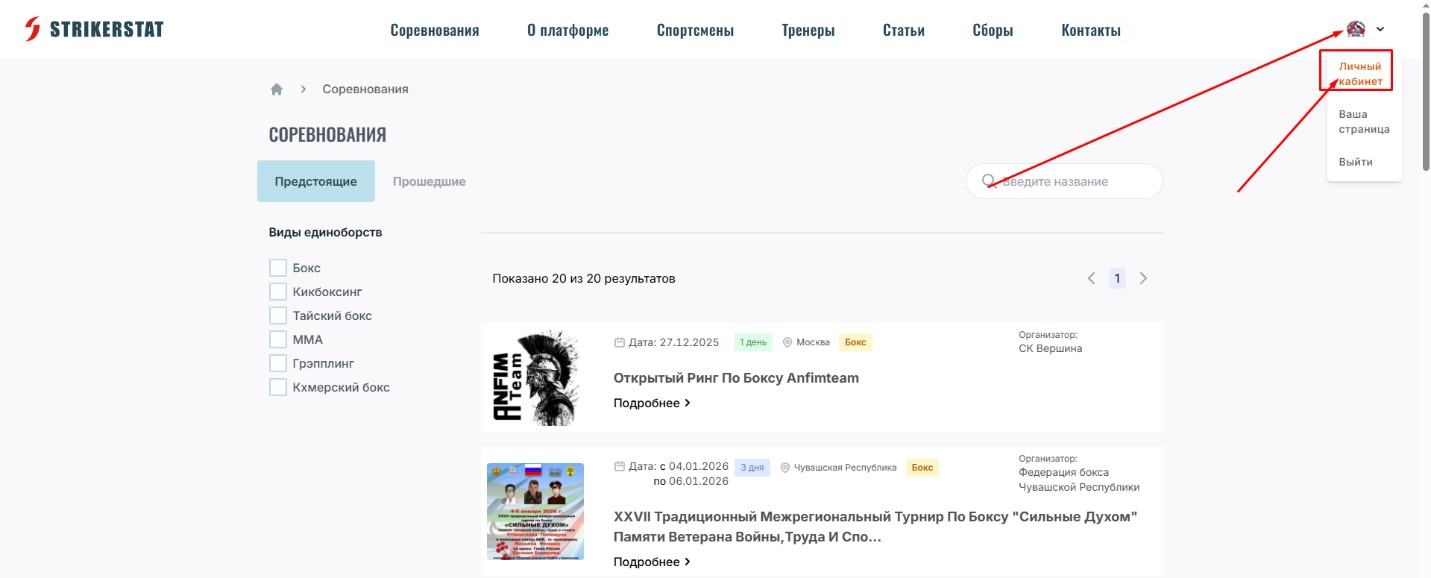
Inicia sesión con tu cuenta de «Organizador» y ve al «Área personal».
Paso 2. Creamos el ring abierto
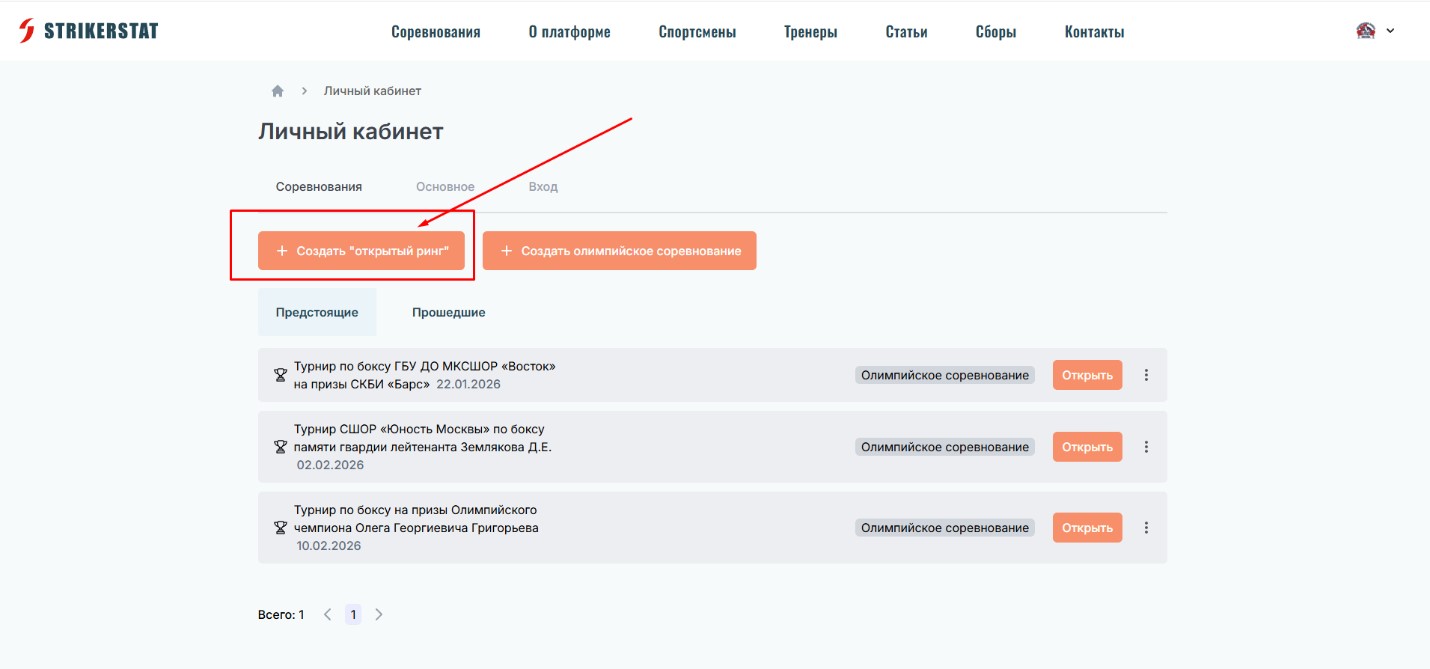
Pulsa el botón «Crear ring abierto» — se abrirá un formulario con la información de la competición planificada.
Paso 3. Completamos los datos básicos
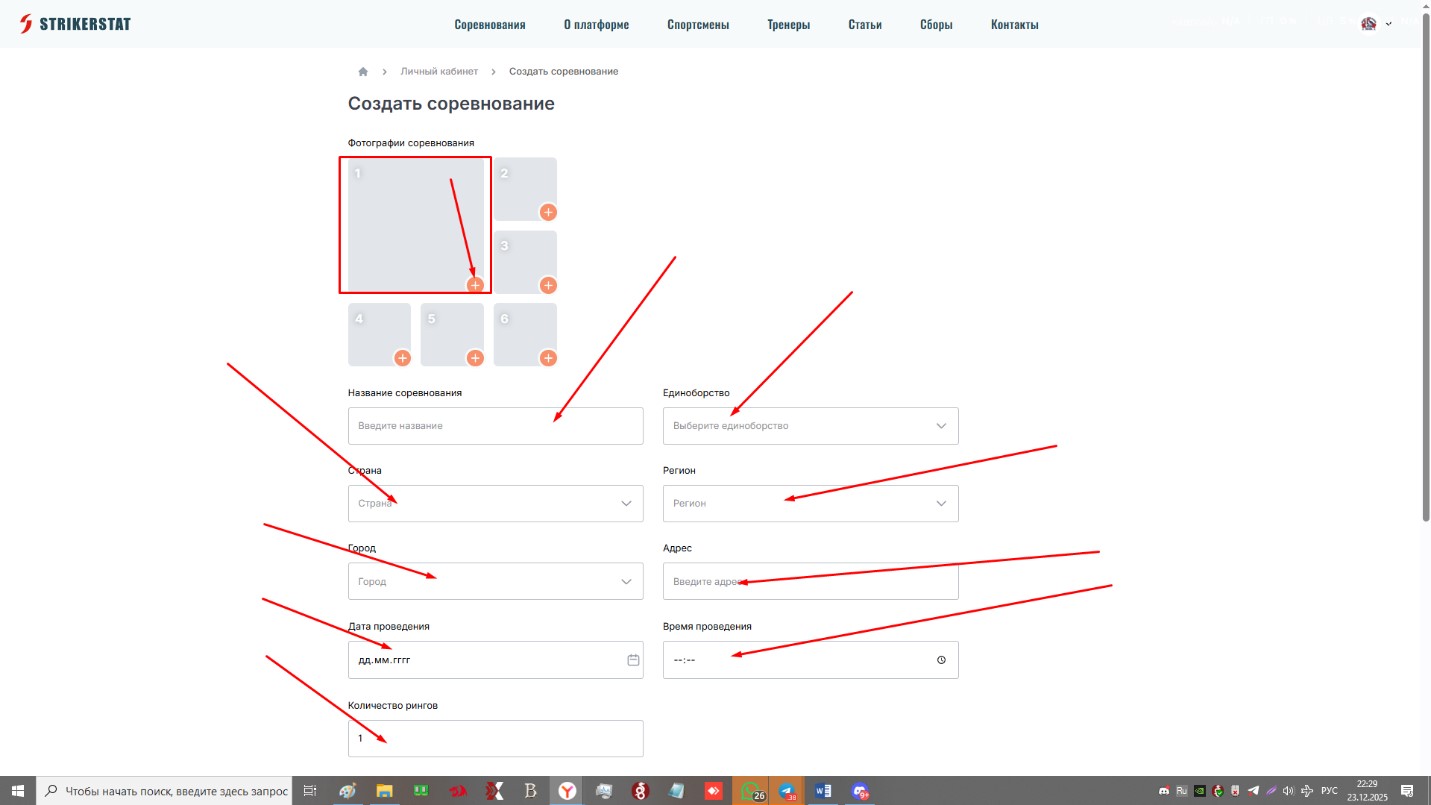
Completa los campos de la página:
- Foto del torneo (mínimo 1, máximo 6)
- Nombre del torneo
- Deporte de combate
- País, región y ciudad donde se celebra
- Fecha del torneo y hora de inicio de la competición
- Número de rings
Paso 4. Reglamento del torneo y contactos
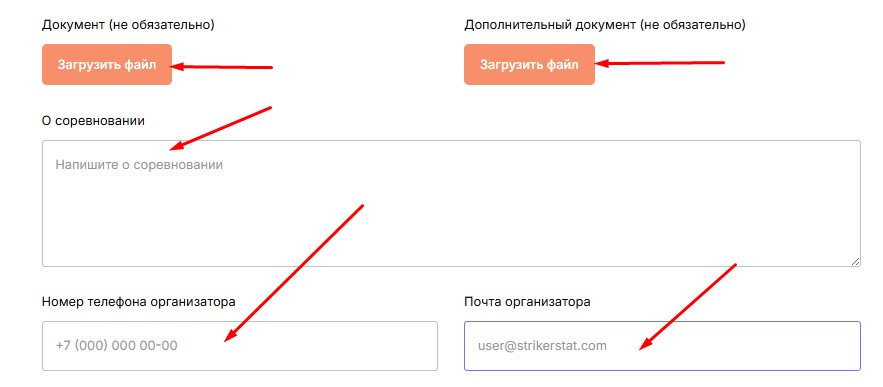
Sube el reglamento del torneo — puedes adjuntar hasta dos archivos en formato PDF o MS Word — e introduce información más detallada en el bloque «Sobre la competición». Después indica los datos de contacto del responsable del torneo.
Paso 5. Configuramos el sorteo
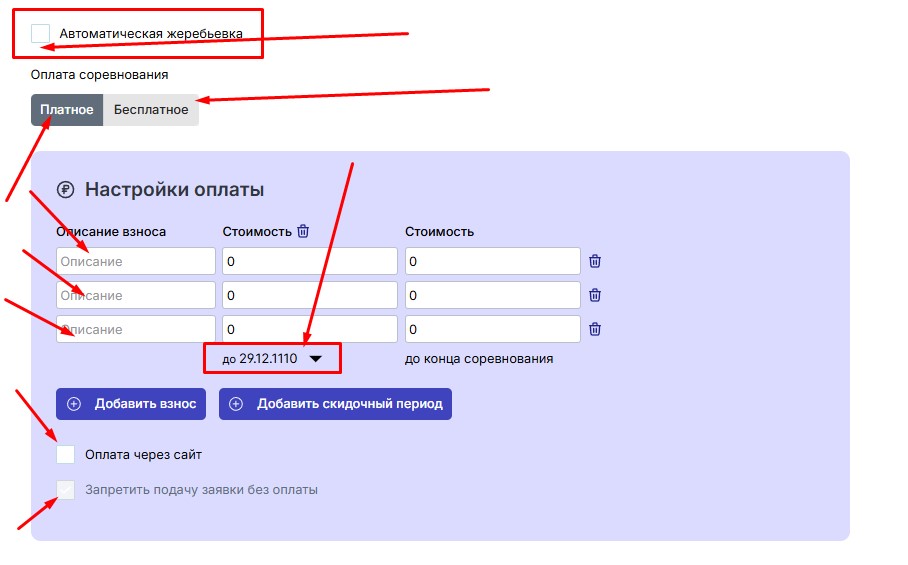
Si quieres que la composición de las parejas se genere automáticamente, activa la casilla «Sorteo automático». Si prefieres distribuir a los participantes en parejas manualmente, deja el campo sin marcar.
Paso 6. Configuramos las cuotas de inscripción
Si la competición no tiene cuota de inscripción, pulsa «Gratuito». Si sí la tiene, pulsa «De pago» y configura las reglas de pago en la tabla — puedes escalonar el precio, por ejemplo, según la edad o el nivel de preparación de los deportistas. Para añadir una opción de pago, pulsa «Añadir cuota»; para eliminarla, pulsa el icono de la papelera a la derecha de la fila.
También puedes limitar el precio de participación según plazos de pago: pulsa «Añadir periodo de descuento», elige una fecha en el calendario situado encima del botón — hasta esa fecha las cuotas tendrán el descuento aplicado. Puede haber hasta tres periodos de este tipo.
Indica cómo se realizará el pago: la casilla «Pago a través del sitio web» habilita la aceptación de pagos directamente en la plataforma. La casilla «Prohibir solicitudes sin pago» impide enviar solicitudes sin haber pagado previamente.
Una vez completados todos los campos, pulsa «Crear».