Athletenkonto mit Trainerkonto verbinden
Diese Anleitung beschreibt den Ablauf „Athletenkonto mit Trainerkonto verbinden“ auf StrikerStat. Sie folgt der Struktur des Originalartikels und behält die zugehörigen Videos und Screenshots bei, damit die einzelnen Schritte im Interface nachvollziehbar bleiben.
ВидеоинструкцияVideoanleitung: Athletenkonto mit Trainerkonto verbinden
Schritt 1. Bereich „Trainer“ öffnen
Der Abschnitt gehört zum Bereich Benutzer- und Rollenverwaltung. Prüfe die angezeigten Daten, führe die Aktion aus und kontrolliere anschließend, ob der neue Stand in der Übersicht sichtbar ist.
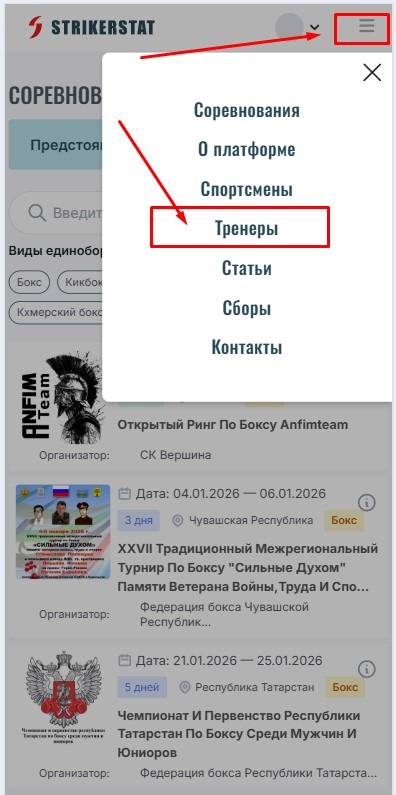
Der Abschnitt gehört zum Bereich Benutzer- und Rollenverwaltung. Prüfe die angezeigten Daten, führe die Aktion aus und kontrolliere anschließend, ob der neue Stand in der Übersicht sichtbar ist.
Schritt 2. Trainer finden und Anfrage senden
Prüfe die Angaben im angezeigten Bereich sorgfältig. Die Anmeldung wird erst weiterverarbeitet, wenn die erforderlichen Felder vollständig ausgefüllt und bestätigt wurden.
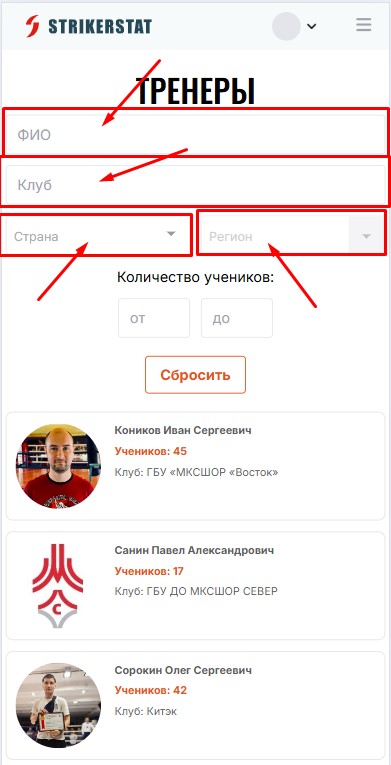
Prüfe die Angaben im angezeigten Bereich sorgfältig. Die Anmeldung wird erst weiterverarbeitet, wenn die erforderlichen Felder vollständig ausgefüllt und bestätigt wurden.
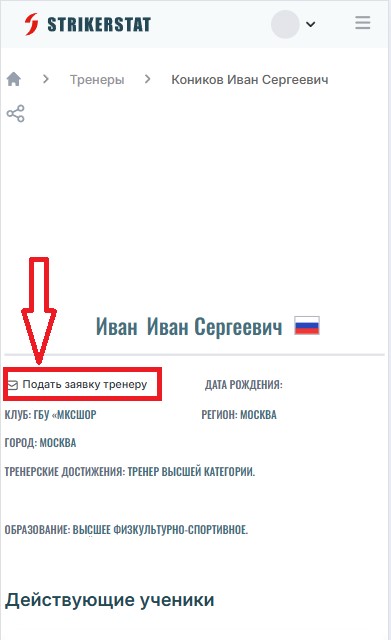
Prüfe die Angaben im angezeigten Bereich sorgfältig. Die Anmeldung wird erst weiterverarbeitet, wenn die erforderlichen Felder vollständig ausgefüllt und bestätigt wurden.
Schritt 3. Was nach der Freigabe passiert
Der Abschnitt gehört zum Bereich Benutzer- und Rollenverwaltung. Prüfe die angezeigten Daten, führe die Aktion aus und kontrolliere anschließend, ob der neue Stand in der Übersicht sichtbar ist.
Schritt 4. Trainerverknüpfung lösen
Der Abschnitt gehört zum Bereich Benutzer- und Rollenverwaltung. Prüfe die angezeigten Daten, führe die Aktion aus und kontrolliere anschließend, ob der neue Stand in der Übersicht sichtbar ist.
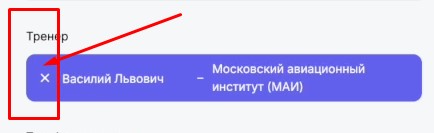
Der Abschnitt gehört zum Bereich Benutzer- und Rollenverwaltung. Prüfe die angezeigten Daten, führe die Aktion aus und kontrolliere anschließend, ob der neue Stand in der Übersicht sichtbar ist.