Turnierbaum erstellen
Diese Anleitung beschreibt den Ablauf „Turnierbaum erstellen“ auf StrikerStat. Sie folgt der Struktur des Originalartikels und behält die zugehörigen Videos und Screenshots bei, damit die einzelnen Schritte im Interface nachvollziehbar bleiben.
ВидеоинструкцияVideoanleitung: Turnierbaum erstellen
Schritt 1. Athletenkarte prüfen
Der Abschnitt gehört zum Bereich Turnierverwaltung. Prüfe die angezeigten Daten, führe die Aktion aus und kontrolliere anschließend, ob der neue Stand in der Übersicht sichtbar ist.
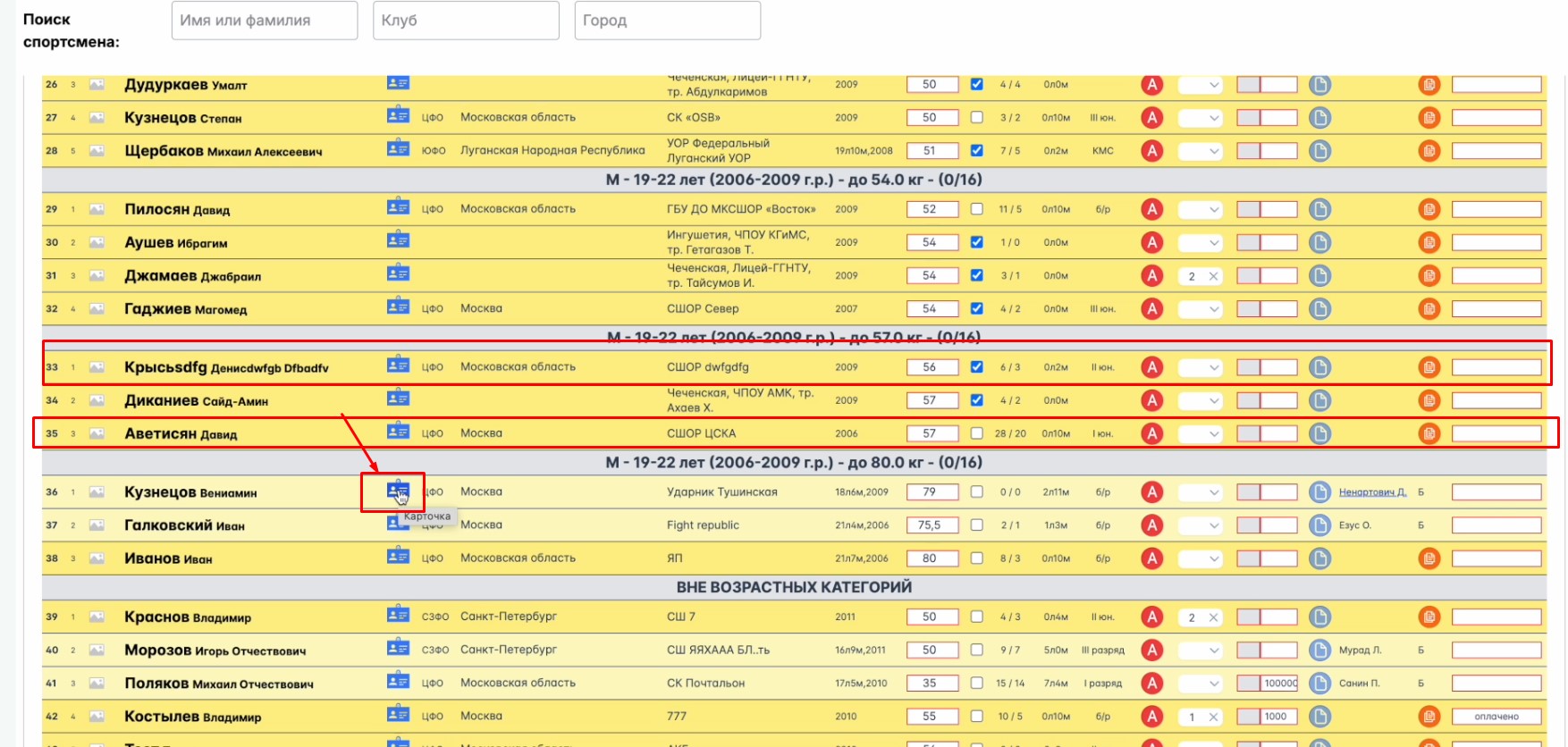
Der Abschnitt gehört zum Bereich Turnierverwaltung. Prüfe die angezeigten Daten, führe die Aktion aus und kontrolliere anschließend, ob der neue Stand in der Übersicht sichtbar ist.
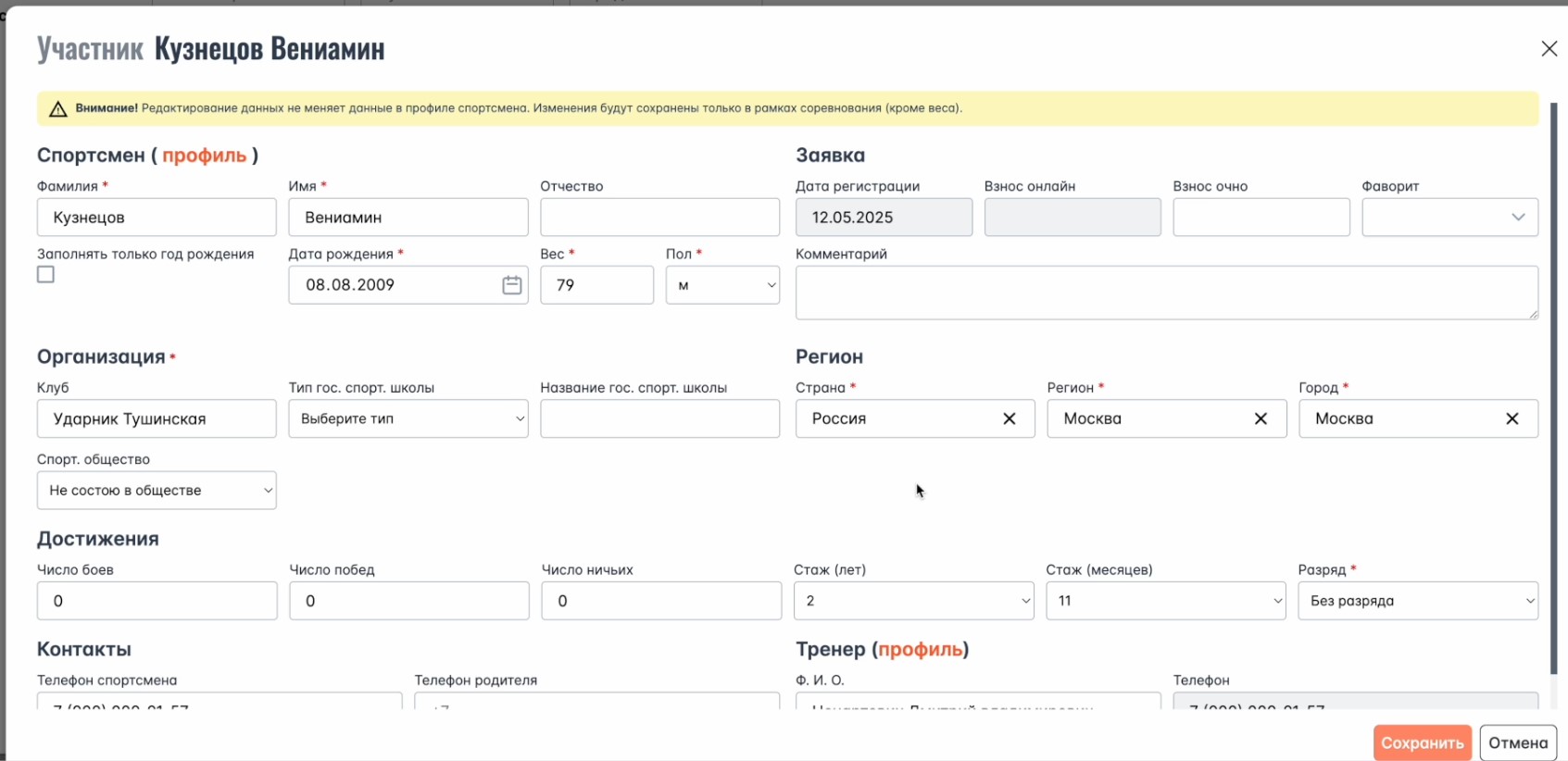
Der Abschnitt gehört zum Bereich Turnierverwaltung. Prüfe die angezeigten Daten, führe die Aktion aus und kontrolliere anschließend, ob der neue Stand in der Übersicht sichtbar ist.
Schritt 2. Teilnehmer der Turniermatrix zuordnen
Bearbeite die Turnierdaten in der gezeigten Reihenfolge. Datum, Ort, Format, Kategorien und organisatorische Angaben sollten vor dem Speichern noch einmal kontrolliert werden.
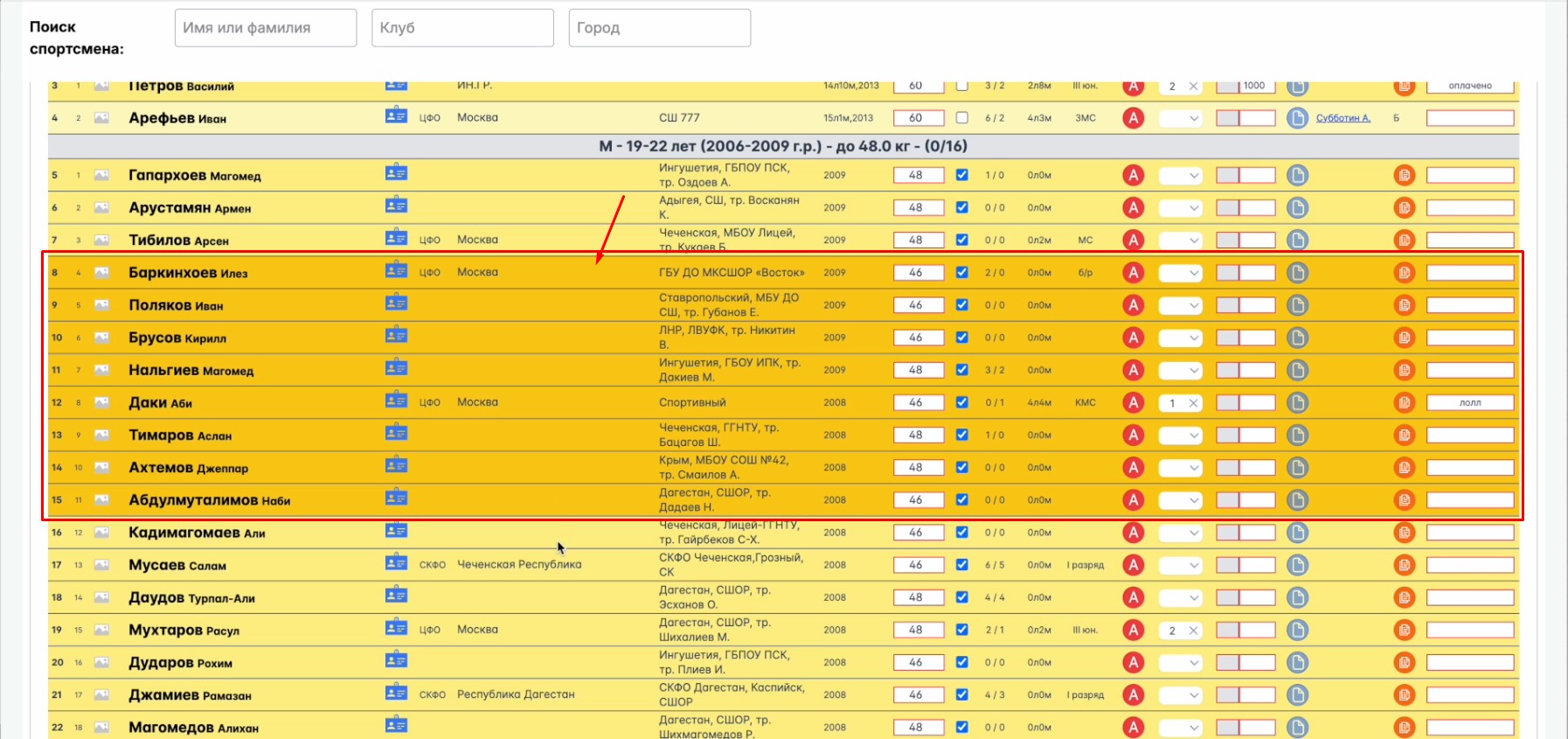
Bearbeite die Turnierdaten in der gezeigten Reihenfolge. Datum, Ort, Format, Kategorien und organisatorische Angaben sollten vor dem Speichern noch einmal kontrolliert werden.
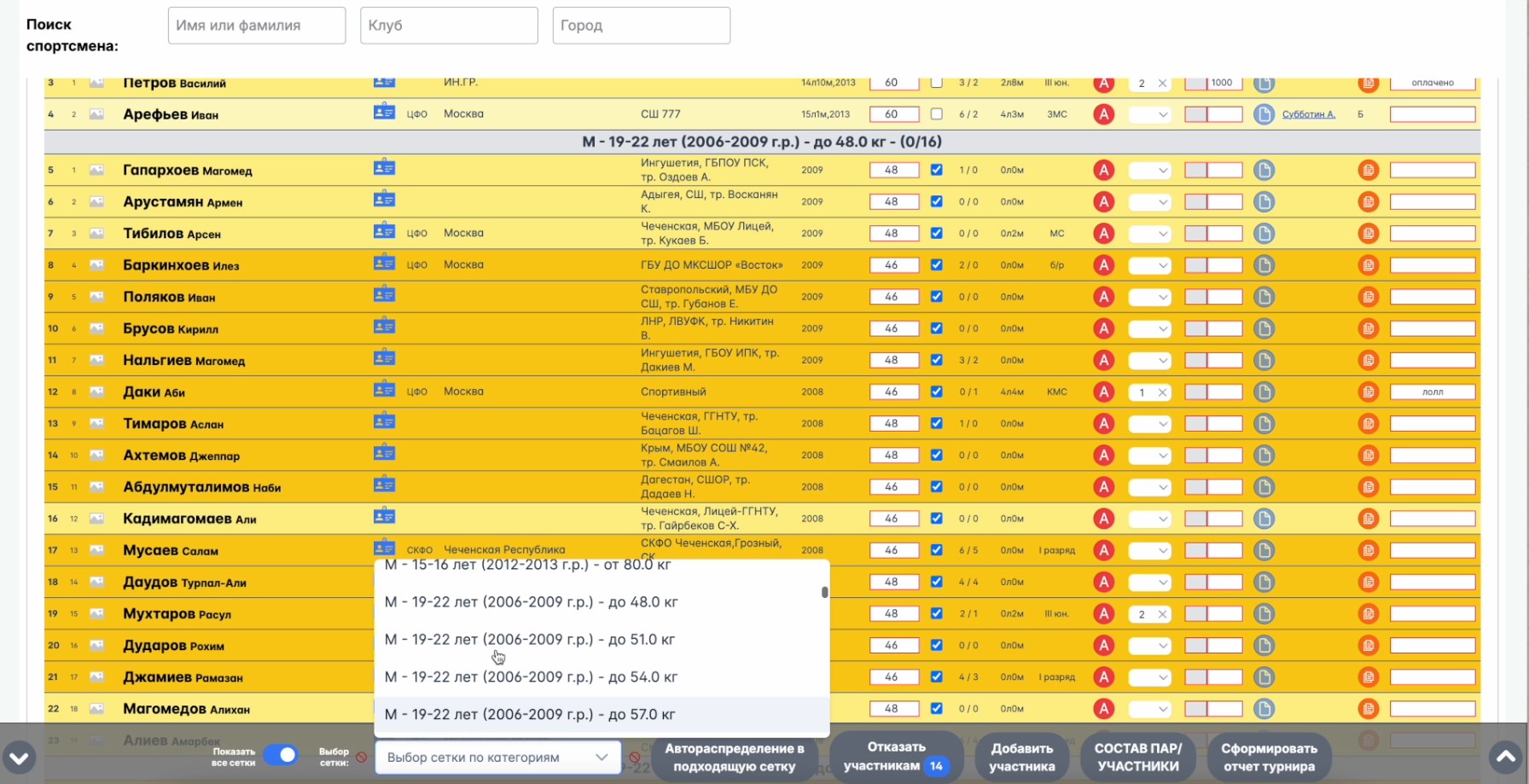
Bearbeite die Turnierdaten in der gezeigten Reihenfolge. Datum, Ort, Format, Kategorien und organisatorische Angaben sollten vor dem Speichern noch einmal kontrolliert werden.
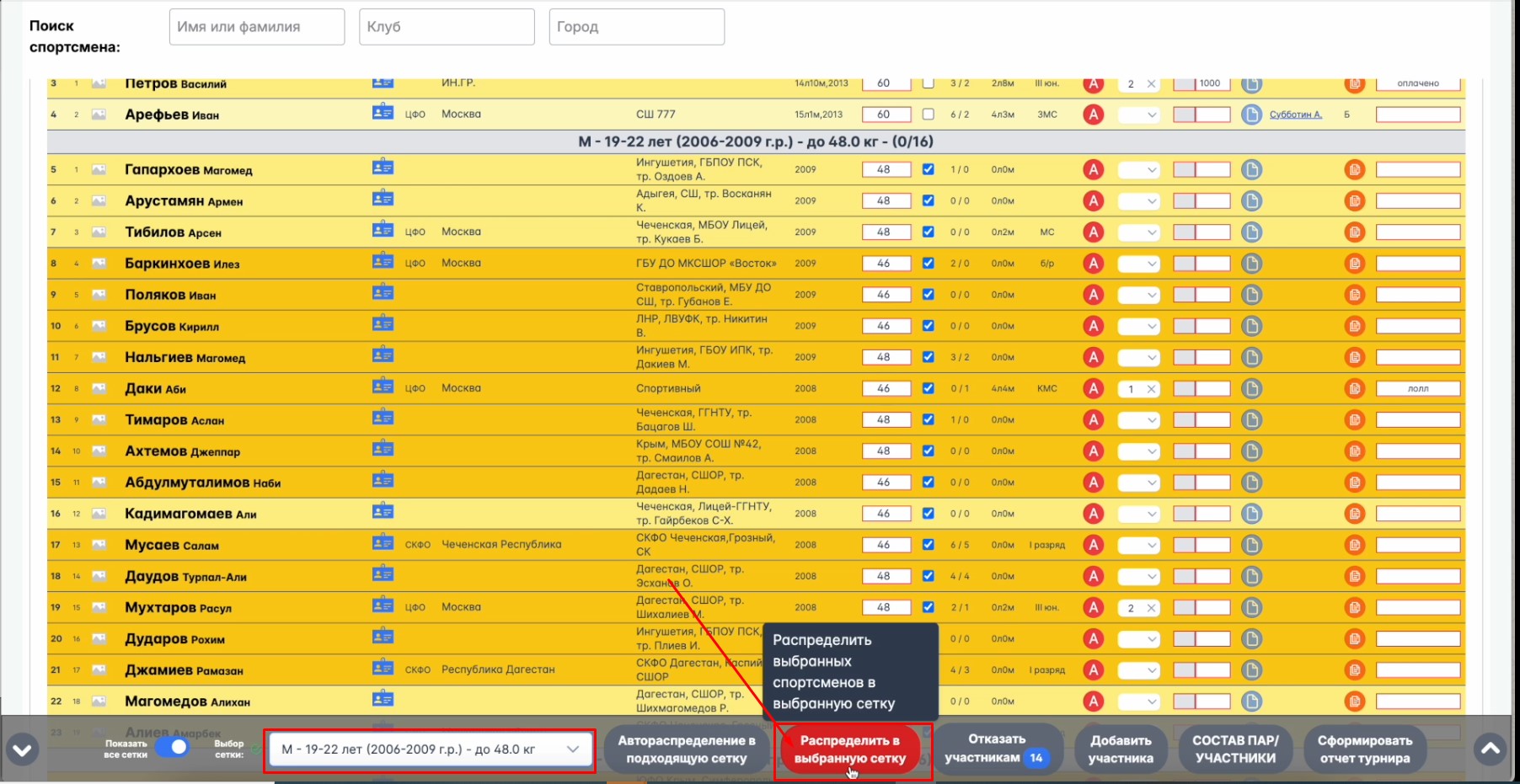
Bearbeite die Turnierdaten in der gezeigten Reihenfolge. Datum, Ort, Format, Kategorien und organisatorische Angaben sollten vor dem Speichern noch einmal kontrolliert werden.
Schritt 3. Paarungen innerhalb der Matrix bilden
Arbeite in der gezeigten Turniermatrix nur mit geprüften Teilnehmerdaten. Nach der Ergebnisfreigabe können einzelne Zuordnungen je nach Turnierstatus gesperrt sein.
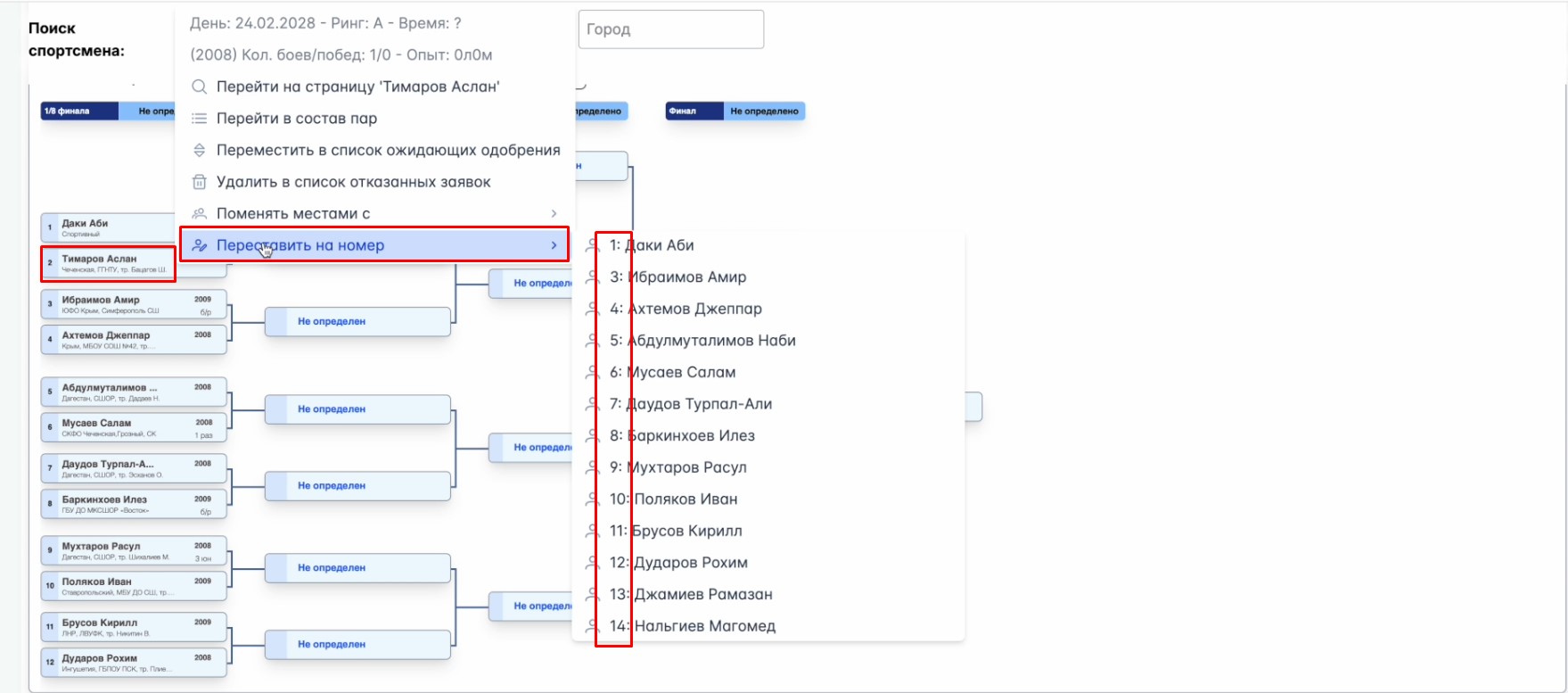
Arbeite in der gezeigten Turniermatrix nur mit geprüften Teilnehmerdaten. Nach der Ergebnisfreigabe können einzelne Zuordnungen je nach Turnierstatus gesperrt sein.
Schritt 4. Favoriten markieren
Arbeite in der gezeigten Turniermatrix nur mit geprüften Teilnehmerdaten. Nach der Ergebnisfreigabe können einzelne Zuordnungen je nach Turnierstatus gesperrt sein.
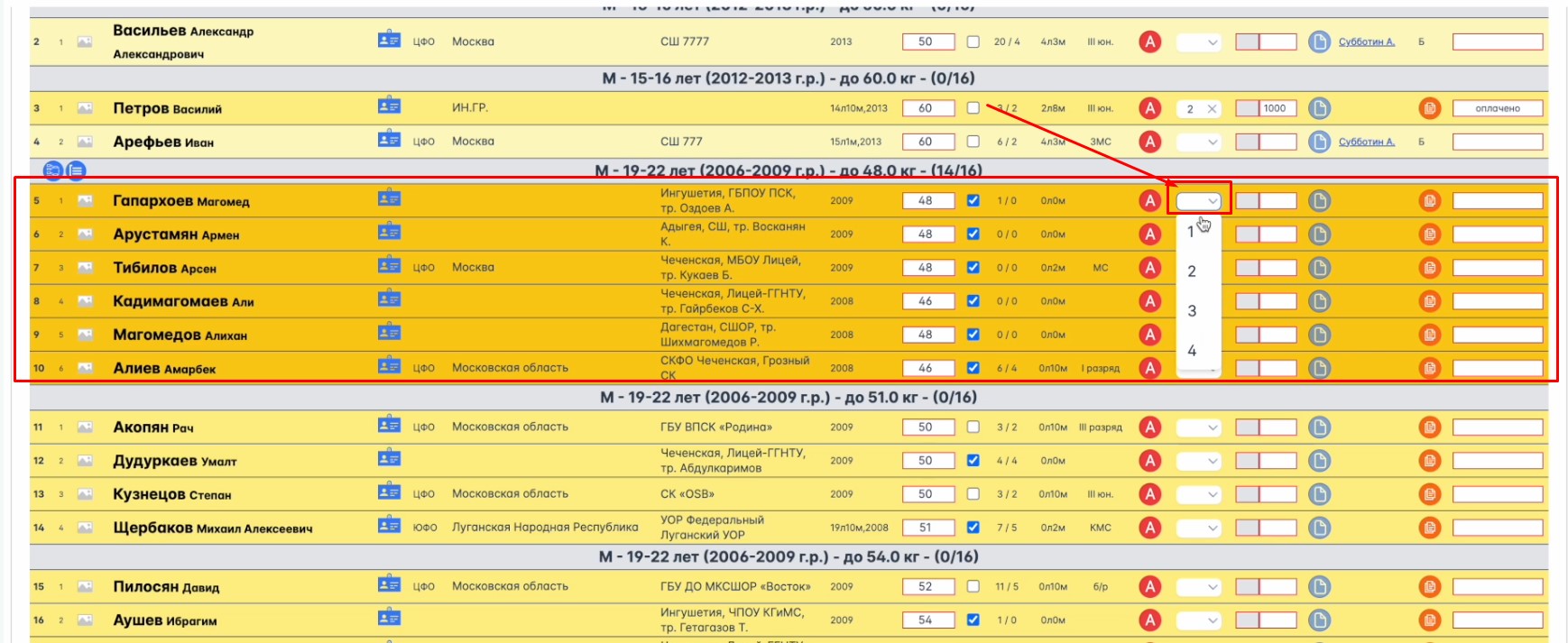
Arbeite in der gezeigten Turniermatrix nur mit geprüften Teilnehmerdaten. Nach der Ergebnisfreigabe können einzelne Zuordnungen je nach Turnierstatus gesperrt sein.
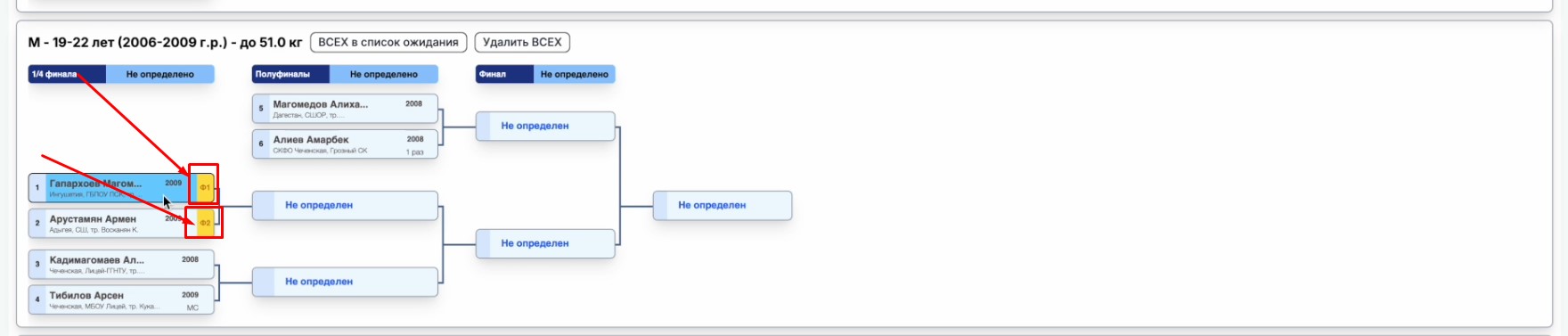
Arbeite in der gezeigten Turniermatrix nur mit geprüften Teilnehmerdaten. Nach der Ergebnisfreigabe können einzelne Zuordnungen je nach Turnierstatus gesperrt sein.
Schritt 5. Automatische Zuordnung verwenden
Der Abschnitt gehört zum Bereich Turnierverwaltung. Prüfe die angezeigten Daten, führe die Aktion aus und kontrolliere anschließend, ob der neue Stand in der Übersicht sichtbar ist.
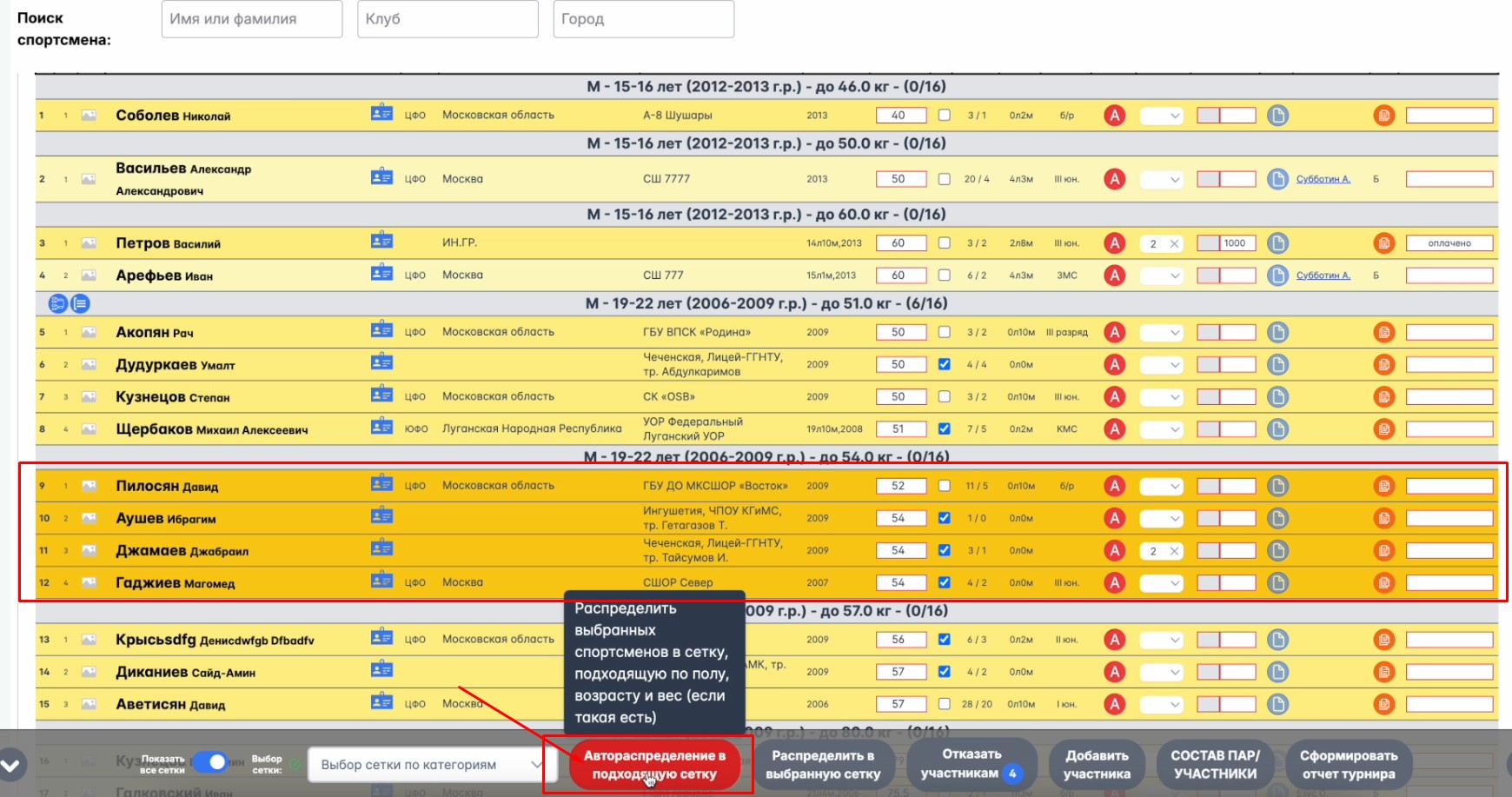
Der Abschnitt gehört zum Bereich Turnierverwaltung. Prüfe die angezeigten Daten, führe die Aktion aus und kontrolliere anschließend, ob der neue Stand in der Übersicht sichtbar ist.
Schnellnavigation und weiße Liste
Der Abschnitt gehört zum Bereich Turnierverwaltung. Prüfe die angezeigten Daten, führe die Aktion aus und kontrolliere anschließend, ob der neue Stand in der Übersicht sichtbar ist.
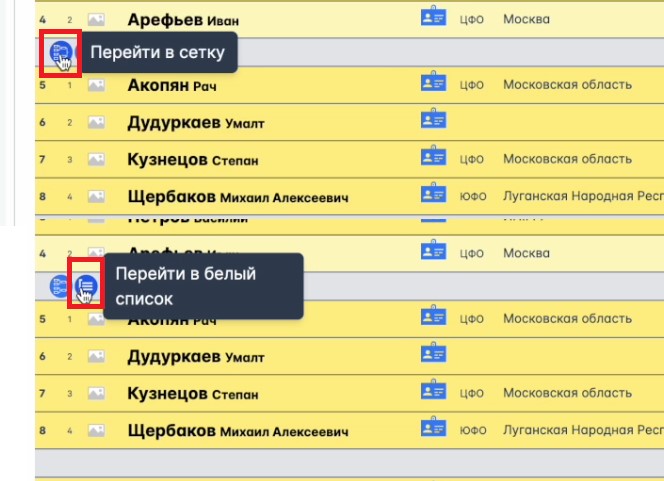
Der Abschnitt gehört zum Bereich Turnierverwaltung. Prüfe die angezeigten Daten, führe die Aktion aus und kontrolliere anschließend, ob der neue Stand in der Übersicht sichtbar ist.