Athletenprofil registrieren und ausfüllen
Diese Anleitung beschreibt den Ablauf „Athletenprofil registrieren und ausfüllen“ auf StrikerStat. Sie folgt der Struktur des Originalartikels und behält die zugehörigen Videos und Screenshots bei, damit die einzelnen Schritte im Interface nachvollziehbar bleiben.
ВидеоинструкцияVideoanleitung: Athletenprofil registrieren und ausfüllen
Schritt 1. Registrierung öffnen
Folge dem gezeigten Dialog Schritt für Schritt und achte besonders auf Pflichtfelder, Kontaktdaten und Rollenrechte. Diese Angaben bestimmen, welche Bereiche der Nutzer später öffnen kann.
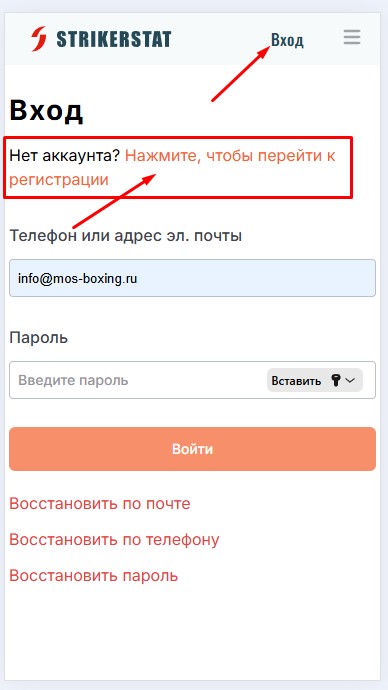
Folge dem gezeigten Dialog Schritt für Schritt und achte besonders auf Pflichtfelder, Kontaktdaten und Rollenrechte. Diese Angaben bestimmen, welche Bereiche der Nutzer später öffnen kann.
Schritt 2. Konto erstellen
Folge dem gezeigten Dialog Schritt für Schritt und achte besonders auf Pflichtfelder, Kontaktdaten und Rollenrechte. Diese Angaben bestimmen, welche Bereiche der Nutzer später öffnen kann.
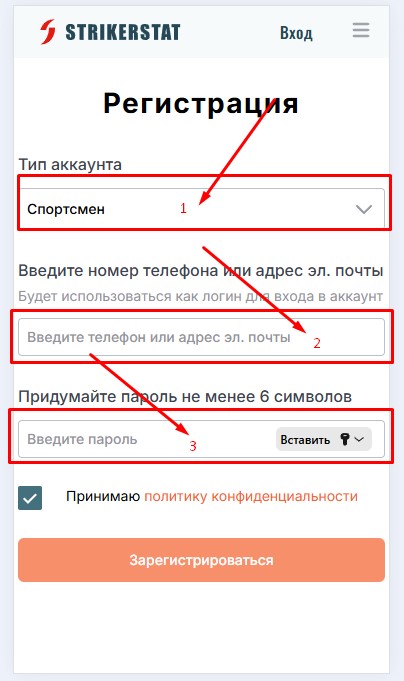
Folge dem gezeigten Dialog Schritt für Schritt und achte besonders auf Pflichtfelder, Kontaktdaten und Rollenrechte. Diese Angaben bestimmen, welche Bereiche der Nutzer später öffnen kann.
Schritt 3. Grundinformationen ausfüllen
Der Abschnitt gehört zum Bereich Benutzer- und Rollenverwaltung. Prüfe die angezeigten Daten, führe die Aktion aus und kontrolliere anschließend, ob der neue Stand in der Übersicht sichtbar ist.
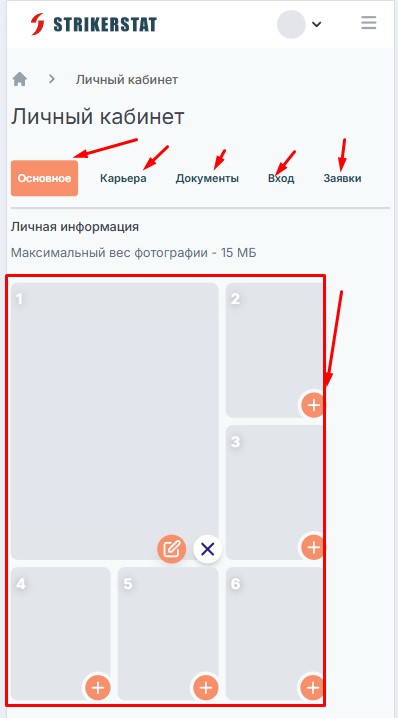
Der Abschnitt gehört zum Bereich Benutzer- und Rollenverwaltung. Prüfe die angezeigten Daten, führe die Aktion aus und kontrolliere anschließend, ob der neue Stand in der Übersicht sichtbar ist.
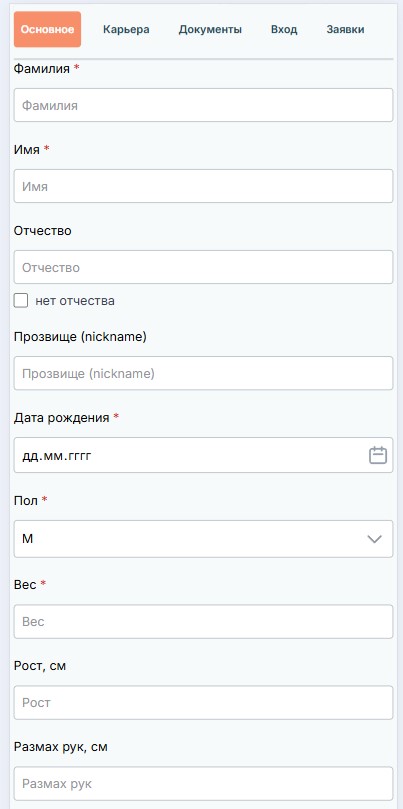
Der Abschnitt gehört zum Bereich Benutzer- und Rollenverwaltung. Prüfe die angezeigten Daten, führe die Aktion aus und kontrolliere anschließend, ob der neue Stand in der Übersicht sichtbar ist.
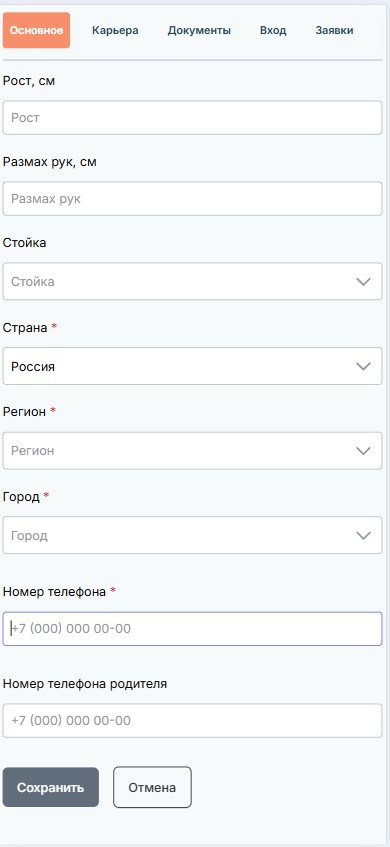
Der Abschnitt gehört zum Bereich Benutzer- und Rollenverwaltung. Prüfe die angezeigten Daten, führe die Aktion aus und kontrolliere anschließend, ob der neue Stand in der Übersicht sichtbar ist.
Schritt 4. Sportliche Laufbahn angeben
Der Abschnitt gehört zum Bereich Benutzer- und Rollenverwaltung. Prüfe die angezeigten Daten, führe die Aktion aus und kontrolliere anschließend, ob der neue Stand in der Übersicht sichtbar ist.
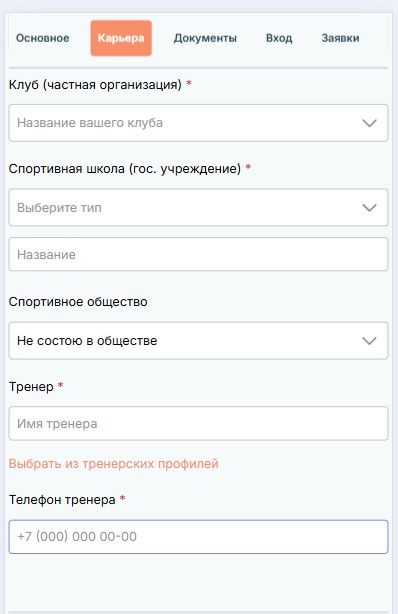
Der Abschnitt gehört zum Bereich Benutzer- und Rollenverwaltung. Prüfe die angezeigten Daten, führe die Aktion aus und kontrolliere anschließend, ob der neue Stand in der Übersicht sichtbar ist.
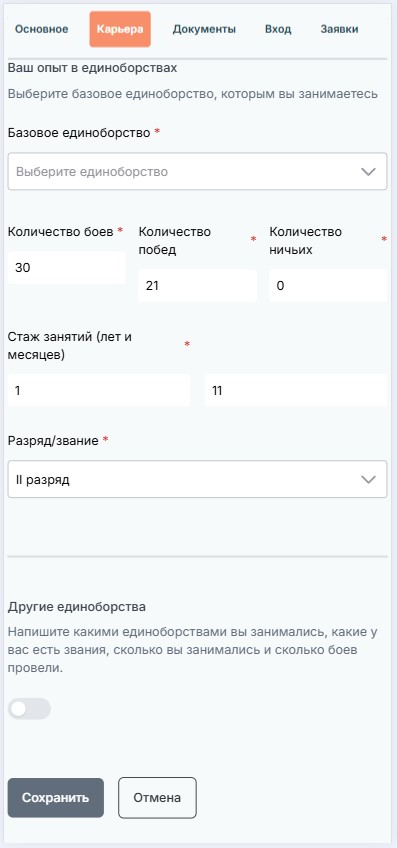
Der Abschnitt gehört zum Bereich Benutzer- und Rollenverwaltung. Prüfe die angezeigten Daten, führe die Aktion aus und kontrolliere anschließend, ob der neue Stand in der Übersicht sichtbar ist.
Schritt 5. Weitere Profilfunktionen nutzen
Der Abschnitt gehört zum Bereich Benutzer- und Rollenverwaltung. Prüfe die angezeigten Daten, führe die Aktion aus und kontrolliere anschließend, ob der neue Stand in der Übersicht sichtbar ist.
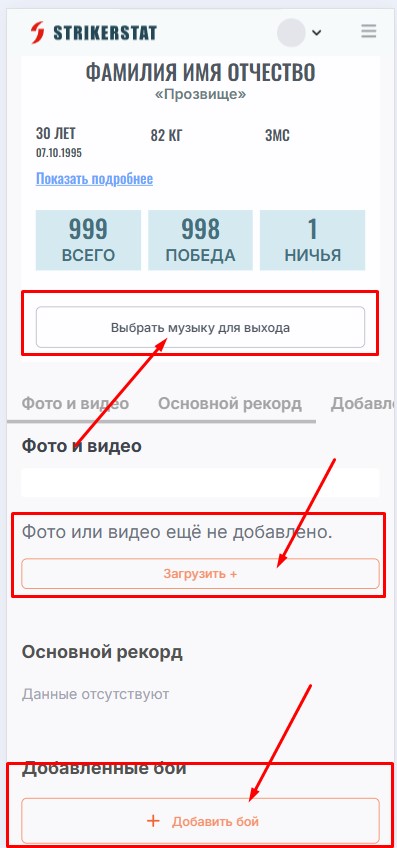
Der Abschnitt gehört zum Bereich Benutzer- und Rollenverwaltung. Prüfe die angezeigten Daten, führe die Aktion aus und kontrolliere anschließend, ob der neue Stand in der Übersicht sichtbar ist.