Судейство глазами организатора
ВидеоинструкцияСудейство глазами организатора
Как назначить судей на многодневный турнир и контролировать их работу через платформу. Для судей отдельно есть свой раздел обучающих материалов с подробным разбором судейского функционала — здесь же речь о функциях взаимодействия судей с организатором.
Шаг 1. Открываем список судей
Судьи, как и спортсмены, подают заявки на участие в турнире. Список судей, подавших заявку, доступен после авторизации под учётной записью организатора — в личном кабинете, в разделе «Соревнования».
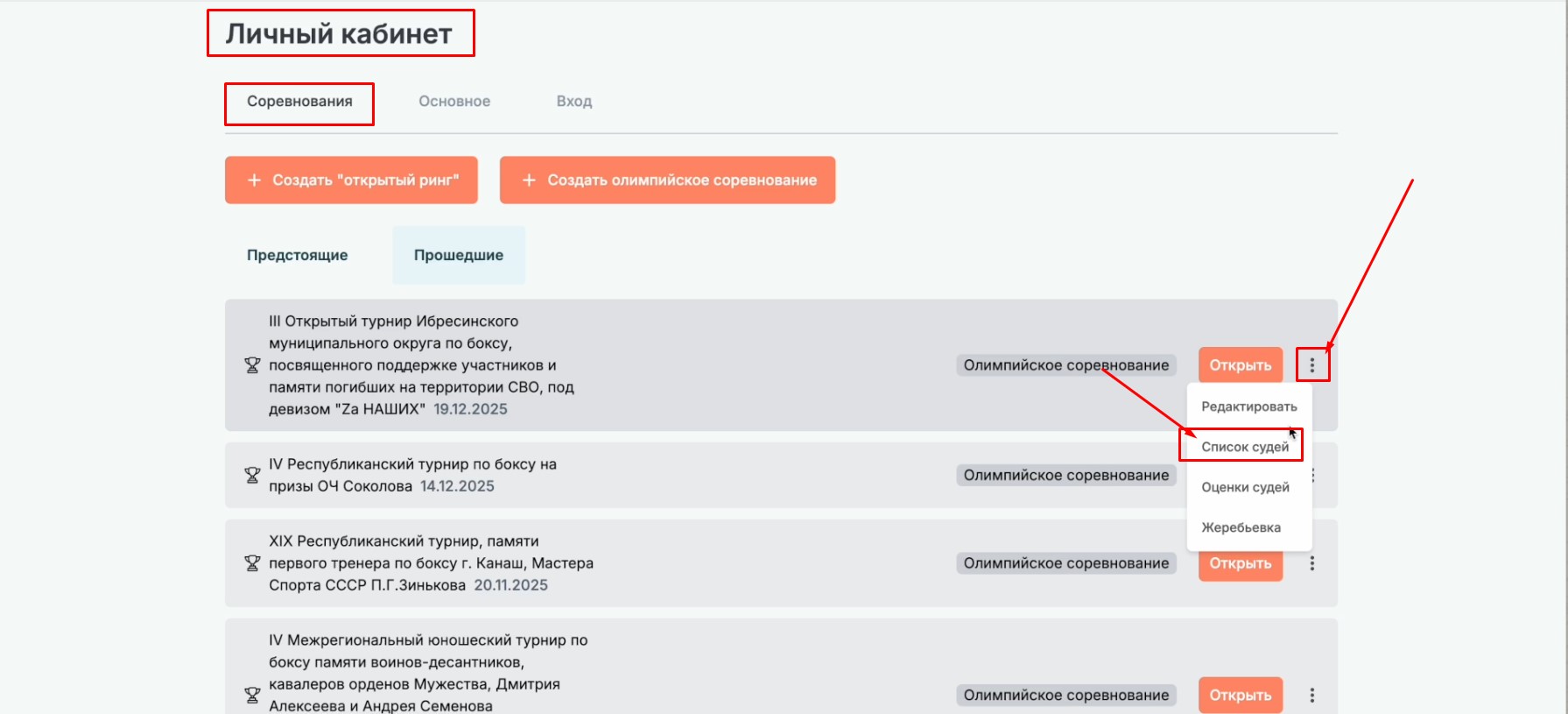
Нажмите на троеточие напротив нужного турнира и выберите в меню «Список судей» — откроется раздел «Заявки судей».
Шаг 2. Назначаем судей
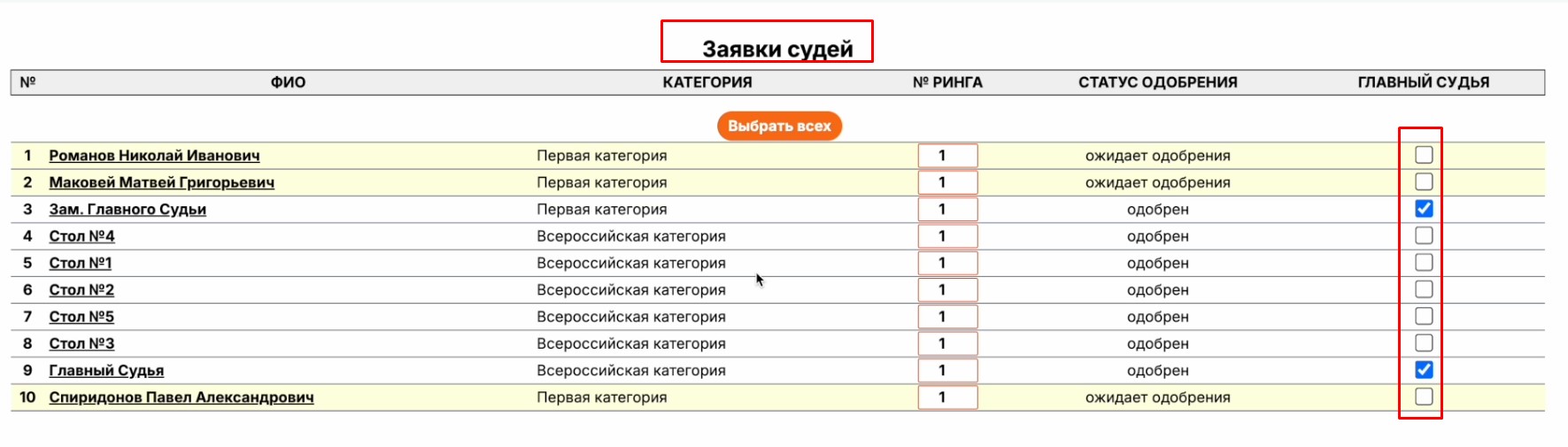
В списке отображаются все судьи, подавшие заявки на ваш турнир. Обратите внимание на крайний правый столбец «Главный судья» — чтобы назначить главного судью, поставьте галочку напротив его данных. Если отметки нет, судья будет назначен боковым.
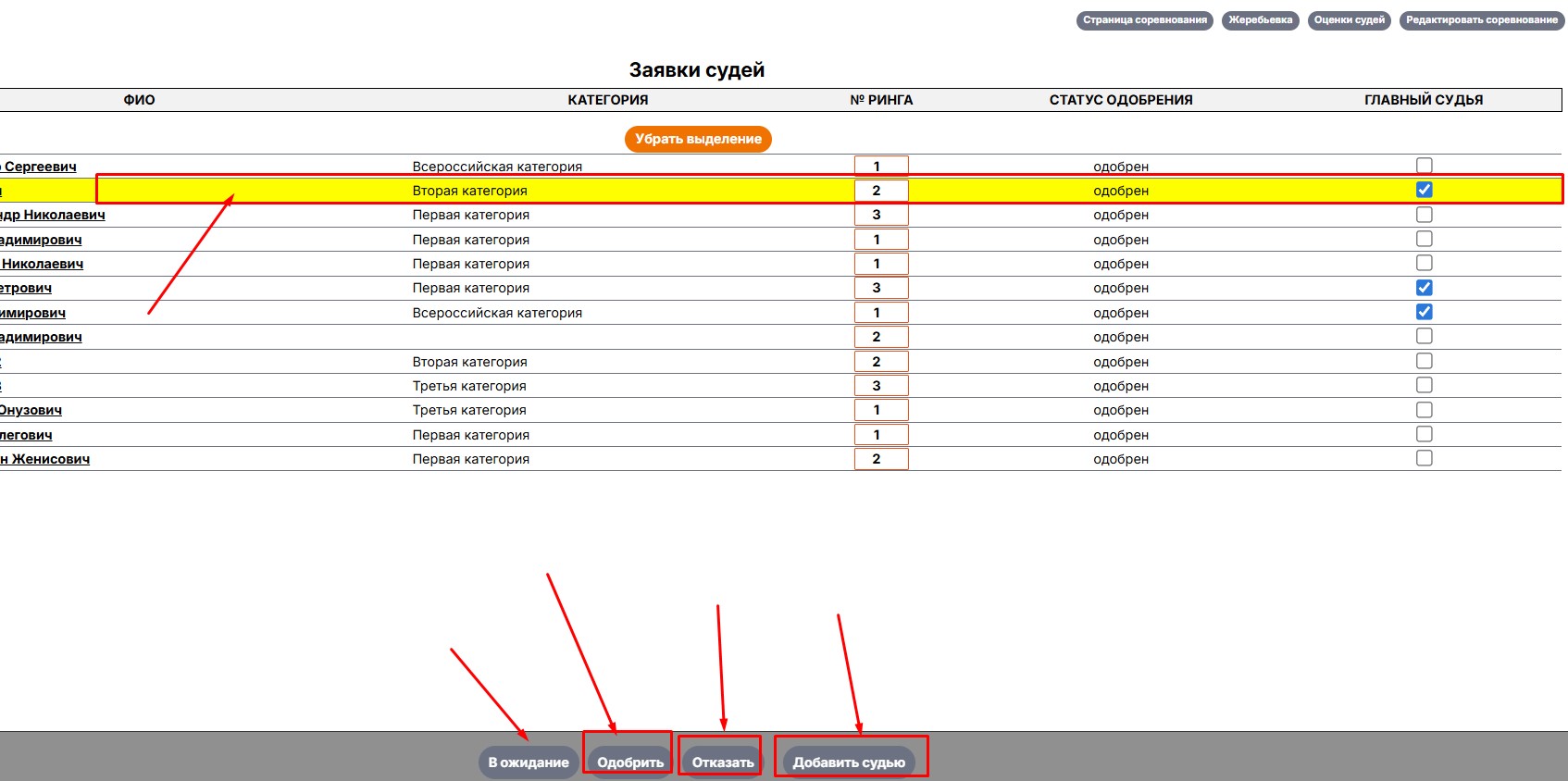
Чтобы совершить действие, выделите одного или нескольких судей, кликнув на пустое место в строке (без активной ссылки). Внизу экрана появятся кнопки:
- «В ожидании» — заявка судьи на рассмотрении
- «Одобрить» — судья допущен к участию
- «Отказать» — судья не будет участвовать в соревновании
- «Добавить судью» — выбрать из списка на платформе или внести данные вручную
Шаг 3. Отслеживаем судейство
После назначения судей главный судья может начать поединок — тогда боковые судьи увидят судейский кабинет и смогут проставлять оценки.
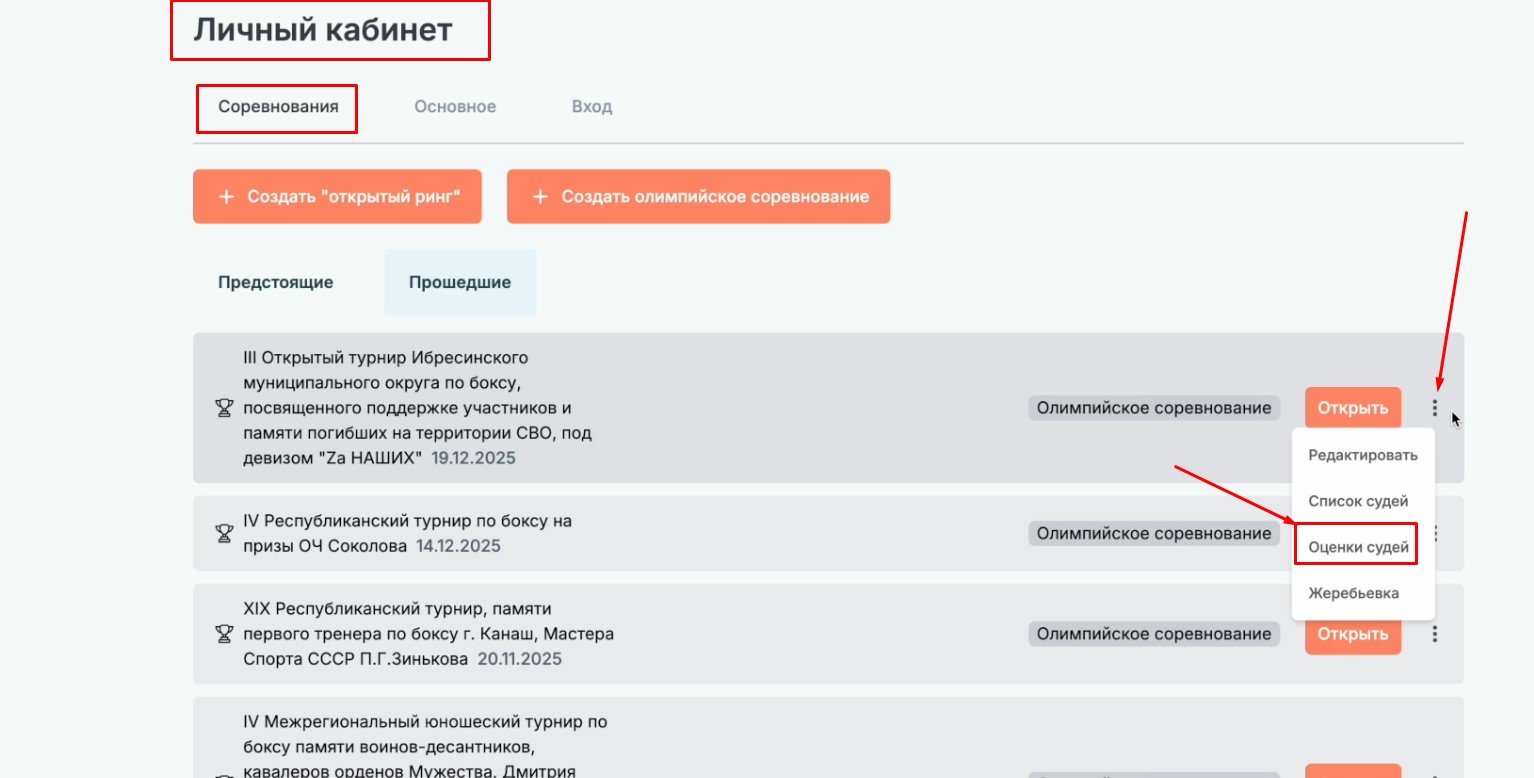
Организатору тоже доступен мониторинг судейского процесса — во вкладке «Оценки судей» видно, как отсудил каждый судья и какие оценки он проставил.
Важно: если главный судья по ошибке выбрал победителем не того спортсмена, организатор может изменить результат боя, отменить его статус, а также удалить оценки судей.