Создание олимпийского турнира
ВидеоинструкцияСоздание Олимпийского многодневного соревнования
Как создать многодневное соревнование по олимпийской системе — разбираем весь процесс по шагам.
Шаг 1. Начинаем создание турнира
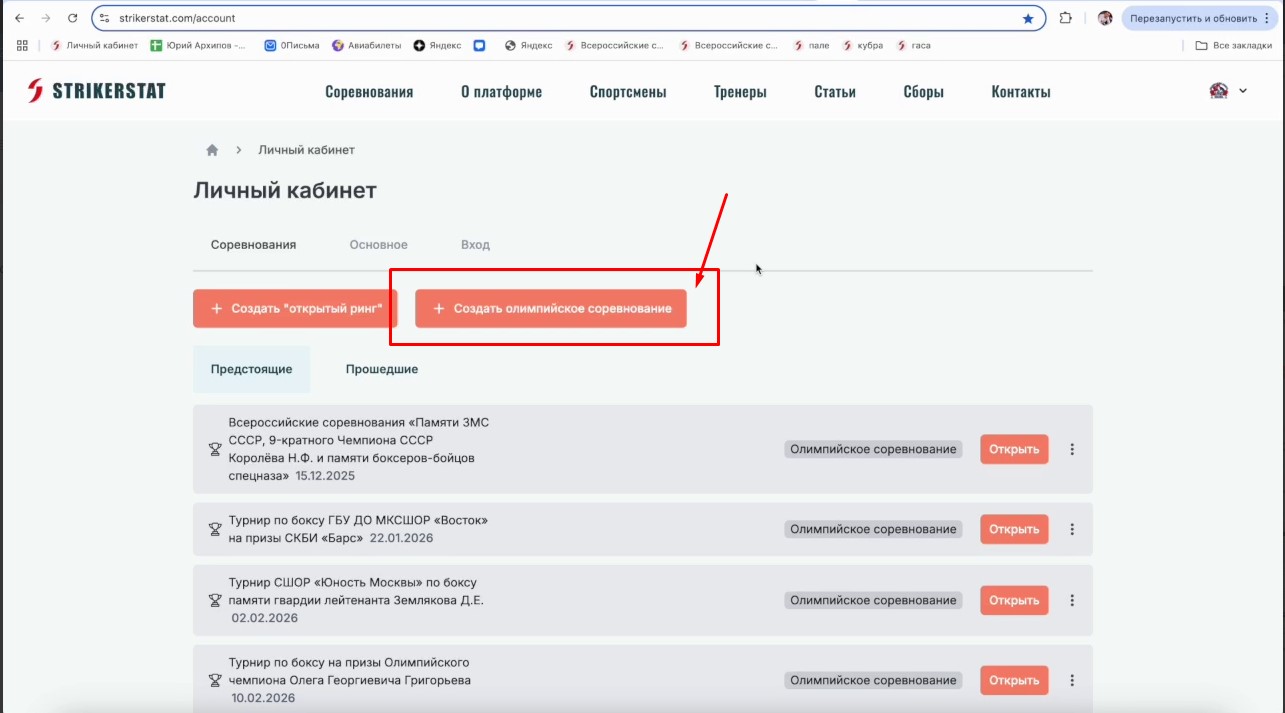
В личном кабинете организатора нажмите кнопку «Создать олимпийское соревнование».
Шаг 2. Заполняем обязательные поля
Далее поэтапно заполните обязательные поля, отмеченные звёздочкой:
- Фото обложки турнира (можно добавить до 6 штук, одно обязательное)
- Название турнира
- Страну проведения, регион, город
- Название места и адрес проведения
- Дату начала и окончания турнира
- Дату подачи заявок (не позднее которой можно подать заявку на турнир)
- Дату первого боевого дня
- Количество рингов
- Лимит участников в сетках (например, при лимите 16 человек сетка не может вместить больше)
Шаг 3. Указываем весовые категории
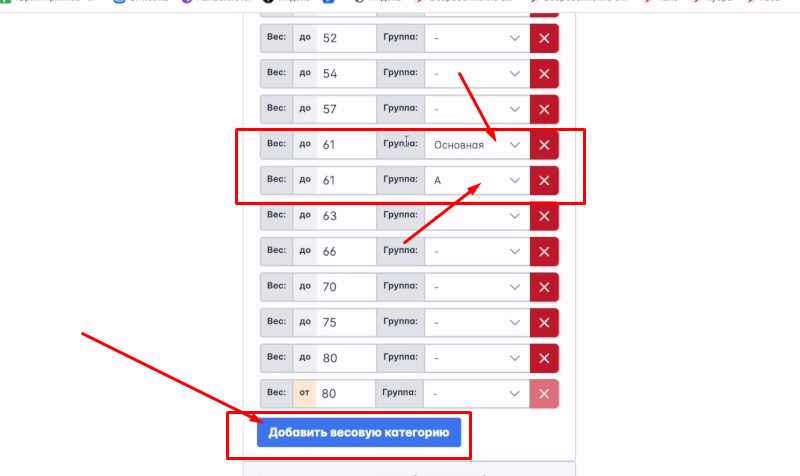
Укажите все весовые категории, а также возраст и пол участников. Важно: если добавляете уже прошедшее соревнование, система автоматически подставит весовые категории, актуальные по правилам Федерации бокса того года, когда оно проводилось.
Свою весовую категорию можно добавить кнопкой «Добавить весовую категорию». Если в одной категории боксирует много участников, её можно разделить на группы — «Основную группу», группу «А», «Б» и так далее.
Шаг 4. Выбираем формат и стоимость участия
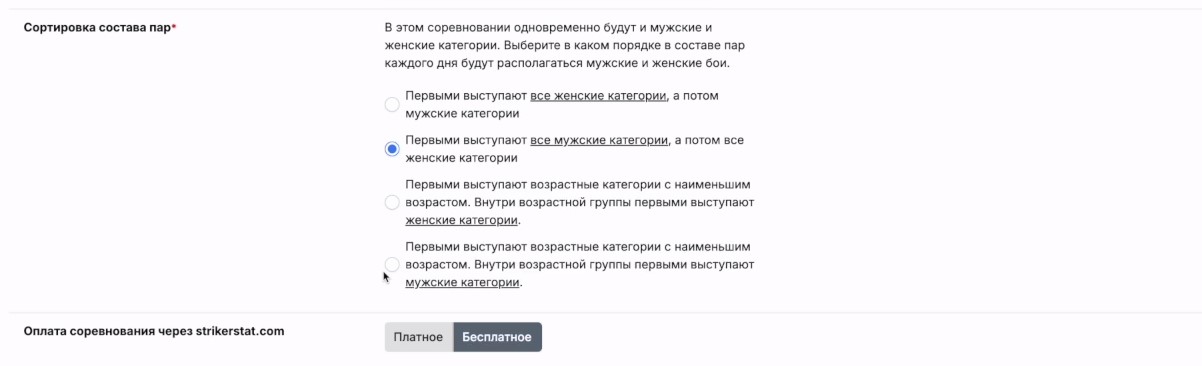
Выберите, кто будет выступать первым, — из 4 предложенных вариантов, и отметьте, платное участие в турнире или бесплатное.
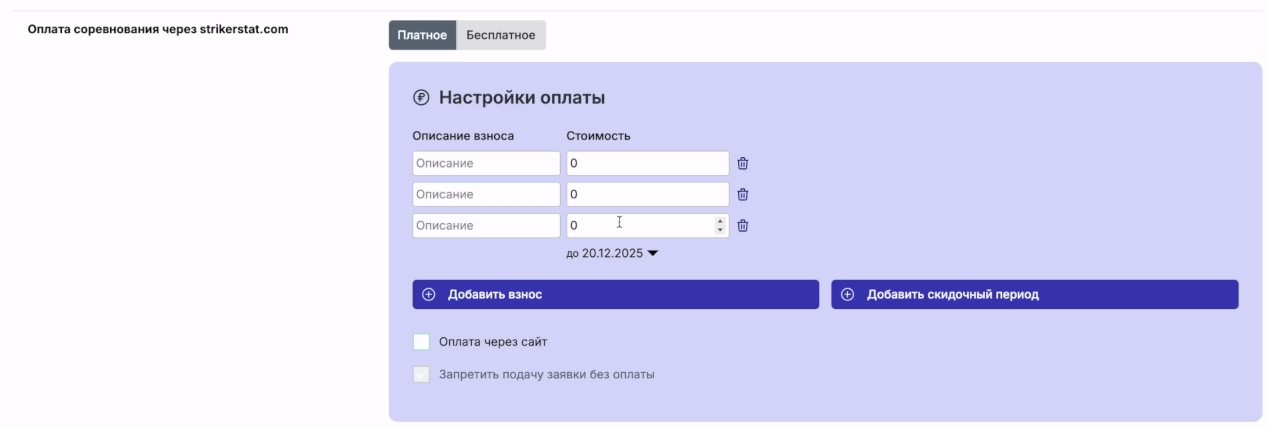
Если размещаете платное соревнование, можно указать разную стоимость участия для разных возрастных групп.
Шаг 5. Указываем контакты организатора
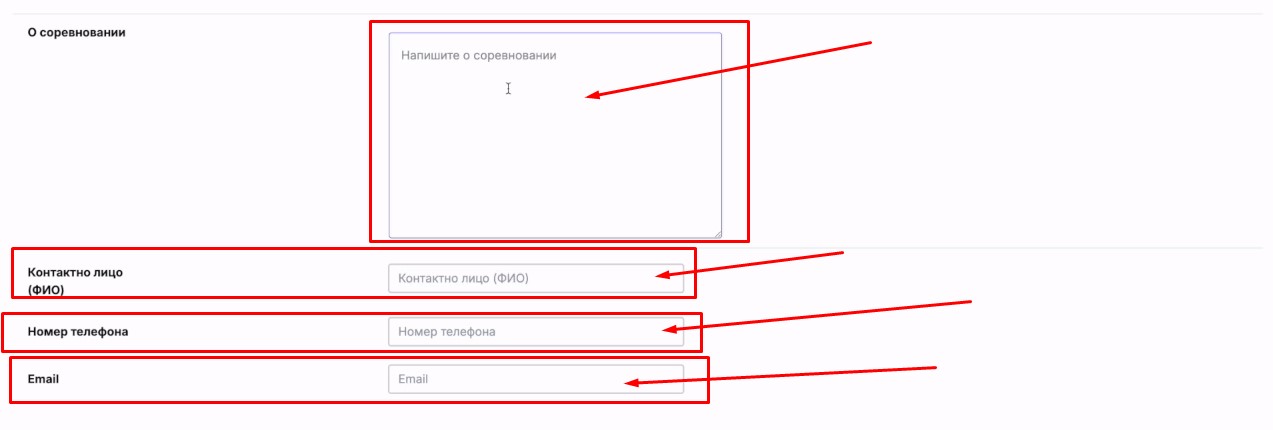
Укажите описание турнира и данные для связи с вами как организатором — они будут видны на странице соревнования:
- ФИО контактного лица
- Номер телефона
- Электронную почту
Шаг 6. Сохраняем турнир

После заполнения всех данных нажмите «Сохранить соревнование».
Редактирование и удаление турнира
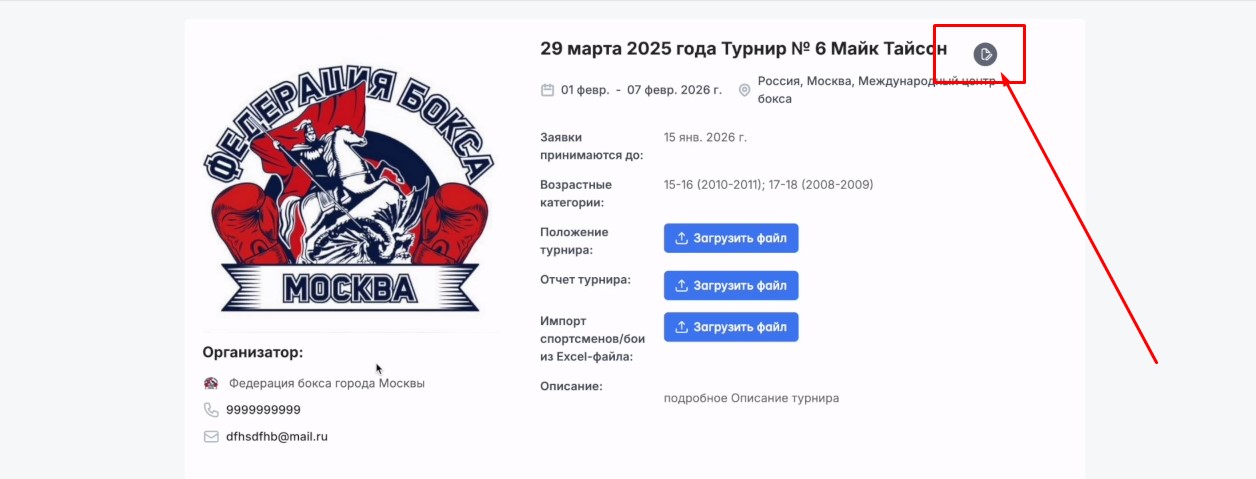
После сохранения вы автоматически переходите на страницу соревнования. Чтобы внести правки в уже созданный турнир, используйте кнопку «Редактировать соревнование».
Чтобы удалить соревнование, перейдите в «Личный кабинет» по иконке в верхнем правом углу, выберите нужное соревнование из списка, нажмите троеточие и выберите «Удалить». Важно: удалить турнир можно только если по нему нет ни одного поединка, не созданы сетки и нет результатов.